
Manuel › Élagueurs
Pour les professionnels
Vous inscrire gratuitement comme élagueur, spécialiste des plantes ou paysagiste, compléter votre profil, suivre les demandes dans votre planning, planifier vos interventions sur une carte, indiquer vos vacances, travailler en équipe et attribuer des interventions, suivre vos heures, fournitures et photos avant et après par intervention, établir un rapport de contrôle de sécurité des arbres (VTA), créer des devis et des factures, consulter vos chiffres et répondre aux avis.
En tant qu’élagueur, « spécialiste des plantes » ou paysagiste, vous figurez gratuitement dans la liste. Les propriétaires de jardins de votre zone d’activité vous trouvent, partagent avec vous leur jardin, leur potager ou leurs plantes d’intérieur et vous envoient des demandes. Après le travail, ils peuvent donner un avis.
S’inscrire
- Créez un compte, cochez Je suis un professionnel et choisissez votre métier. Ou choisissez plus tard, dans Compte, Inscrivez-vous comme élagueur.
- Complétez votre profil :
- nom ou raison sociale, éventuellement votre numéro de TVA ou BCE, téléphone, e-mail pour les clients et site web ;
- votre zone d’activité : votre implantation et la distance que vous êtes prêt à parcourir ;
- votre métier : élagueur, « spécialiste des plantes » et/ou paysagiste (plusieurs choix possibles) ;
- vos services et certificats (European Tree Worker, European Tree Technician, VTA, arboriste-grimpeur, Groenkeur, VCA…) ;
- une courte présentation ;
- pour les factures, votre adresse, votre IBAN et votre régime de TVA (voir Devis et factures).
- Avec Visible dans la liste des professionnels, vous choisissez si les propriétaires de jardins peuvent vous trouver. Si vous partez en vacances, ajoutez-y une période (voir Vacances ou pas de nouvelles demandes). Vous pouvez aussi supprimer votre profil.
Un administrateur peut marquer votre profil comme vérifié.
Métiers et services
Les clients filtrent par métier et par service. Choisissez tout ce qui vous correspond :
| Métier | Par exemple ces services |
|---|---|
| Élagueur | Taille, abattage, têtards et taillis, contrôle de sécurité des arbres (VTA), dessouchage, intervention d’urgence (tempête), conseil arboricole. |
| Spécialiste des plantes | Soin des plantes d’intérieur, entretien de potager, maladies et ravageurs. |
| Paysagiste | Entretien de jardin, plantations et conception de jardin, pelouse, taille de haies, plantation. |
Quand un client demande une intervention pour un potager ou des plantes d’intérieur, il choisit parmi ce qui y correspond : entretien de potager, soin des plantes d’intérieur, entretien de jardin, maladie ou ravageur, conseil… (voir Que pouvez-vous demander ?).
Votre planning
Dans le menu, Planning regroupe toutes les demandes et les jardins partagés avec vous : en haut vos chiffres (nouvelles, en cours et les tailles chez les clients dans les 2 prochains mois), puis les nouvelles demandes à côté de ce qui est accepté et planifié, votre calendrier, votre équipe, vos contrats d’entretien, vos devis et factures, vos chiffres, les prochains contrôles des arbres, ce qui est bientôt à tailler chez les clients, et vos clients.
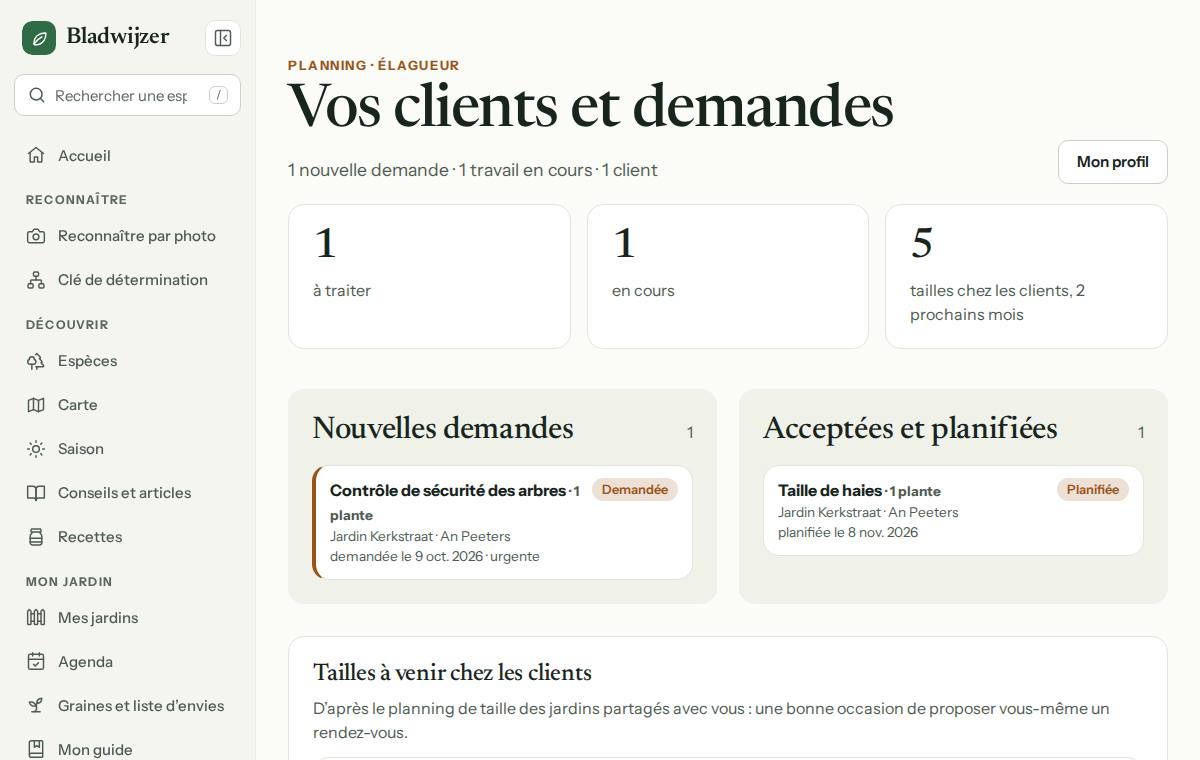
Pour chaque demande :
| Bouton | Quoi |
|---|---|
| Accepter | Avec une date et un devis tout de suite, ou plus tard. |
| Planifier | Choisir ou modifier une date. Vous voyez aussitôt les avertissements pour cette date. |
| Devis | P. ex. « 250 € TVA comprise, évacuation des déchets incluse ». |
| Réalisée | Avec la date et un rapport. L’agenda de taille du client se met à jour en conséquence, et le rapport apparaît dans le journal du jardin (sans le prix). |
| Refuser | Avec une raison que le client peut voir. |
Pour chaque demande, vous recevez un e-mail avec le bon de travail (PDF) et les pièces jointes du client. Un prix, vous l’envoyez sous forme de devis ou de facture sous Devis et factures ; les autres pièces jointes s’ajoutent sous Pièces jointes. Vos heures, fournitures, photos avant et après et contrôles des arbres se notent dans l’intervention même.
Dans un jardin partagé avec vous, vous voyez aussi le journal avec les photos et les problèmes, et vous pouvez y écrire vous-même.
Astuce
Si une demande reste quelques jours sans réponse, vous recevez un rappel par e-mail.
Calendrier
Votre planning contient le bloc Calendrier avec vos interventions des deux prochaines semaines. Choisissez Ouvrir le calendrier (ou allez dans Planning › Calendrier) pour toutes les interventions que vous avez planifiées, donc avec une date.
- Jour ou semaine. Choisissez Jour ou Semaine en haut et naviguez avec les flèches ou avec Aujourd’hui. Pour chaque intervention figurent le type de travail, le jardin, le client et le lieu ; un appui ouvre l’intervention. Si la date est passée et que l’intervention n’est pas encore réalisée, c’est indiqué.
- Une carte et un ordre logique. Pour le jour choisi, les interventions sont numérotées sur une carte, reliées par une ligne. Bladwijzer part de votre établissement (celui de votre profil) et choisit chaque fois le client le plus proche. Sans établissement indiqué, l’itinéraire commence chez le premier client. Un jardin sans position sur la carte (p. ex. un potager sans carte) figure en bas, sans numéro.
- Ouvrir l’itinéraire. Itinéraire dans Google Maps et Itinéraire dans Plans (Apple) ouvrent tout l’itinéraire, avec les arrêts intermédiaires dans cet ordre. Google Maps accepte 10 arrêts au maximum.
- Dans votre agenda. En bas, vous créez un lien d’agenda (le même que dans Agenda). Vos interventions planifiées y figurent comme rendez-vous sur toute la journée, avec le client, le lieu et un lien vers l’intervention. Une nouvelle date déplace le rendez-vous automatiquement.
- Avec une équipe. Chaque intervention indique qui la fait, avec un bouton Attribuer ; avec Qui en haut, vous choisissez un collaborateur ou ce qui n’est pas encore attribué (voir Votre équipe).
Bon à savoir
L’ordre est une proposition (chaque fois le plus proche) et les distances sont à vol d’oiseau : Bladwijzer ne calcule pas d’itinéraire routier. Modifiez l’ordre à votre guise dans votre application de cartes.
Lors de la planification
Si vous choisissez une date avec Planifier (ou avec Accepter), Bladwijzer vous montre aussitôt ce qui concerne cette date :
- la période de nidification : de la mi-mars à la mi-août, des oiseaux nichent dans les arbres et les haies, et il est interdit de déranger un nid occupé. Vous recevez l’avertissement pour la taille, la taille de haies, les têtards et l’abattage si la date tombe dans cette période ;
- pour l’abattage, le permis : en Belgique, il faut souvent un permis d’environnement, aux Pays-Bas parfois un permis d’abattage, avec un lien vers l’Omgevingsloket (Flandre) et l’Omgevingsloket (Pays-Bas). Ce qui est nécessaire diffère d’une commune à l’autre : renseignez-vous auprès de la commune.
Vacances ou pas de nouvelles demandes
Vous partez en vacances, ou vous êtes complet ? Dans votre profil, sous Vacances ou pas de nouvelles demandes, indiquez une période (Du et Au (inclus)) et éventuellement un court message, p. ex. « De retour le 3 novembre. Urgence : appelez le 0470 12 34 56. »
- Pendant cette période, votre fiche dans la liste des professionnels porte un badge N’accepte pas de nouvelles demandes jusqu’au …, avec votre message. Un client ne peut alors plus vous envoyer de nouvelle demande : il voit votre message.
- Les interventions en cours continuent normalement : accepter, planifier, messages, devis et factures. Seules les nouvelles demandes sont concernées.
- Laissez Du vide pour commencer tout de suite. Au (inclus) est le dernier jour ; ensuite, votre fiche réapparaît normalement dans la liste. Une période qui n’a pas encore commencé peut aussi être enregistrée : le badge n’apparaît que le premier jour. Videz les champs pour effacer la période.
Votre équipe
Vous travaillez avec des collaborateurs ? Invitez-les dans votre équipe et attribuez-leur des interventions. Ils les voient dans leur propre planning, leur calendrier et leur agenda, y notent leurs heures, leurs fournitures et leurs photos et indiquent quand le travail est fait. Les prix, les devis, les factures, les contrats et vos chiffres restent chez vous.
Inviter quelqu’un
Dans votre planning, choisissez Inviter des collaborateurs dans le bloc Équipe (ou allez dans Planning › Équipe). Indiquez l’adresse e-mail, choisissez le rôle et écrivez éventuellement un court message. Si votre adresse est confirmée, Bladwijzer envoie l’invitation par e-mail ; sinon, vous l’ouvrez dans votre propre messagerie ou vous copiez le lien. Le lien est valable 30 jours et ne fonctionne qu’une fois. Qui n’a pas encore de compte en crée un gratuitement avec le même lien.
| Rôle | Ce qu’il voit et fait |
|---|---|
| Collaborateur | Uniquement les interventions qui lui sont attribuées : le client, le jardin avec un bouton Itinéraire, la description, les plantes, les pièces jointes, le bon de travail sans prix et les messages. Y note ses heures et ses fournitures (sans prix), ajoute des photos avant et après, écrit des messages, remplit un contrôle de sécurité d’arbre et indique l’intervention comme réalisée. |
| Planificateur | Tout ce que peut faire un collaborateur, pour toutes les interventions de l’équipe, et en plus attribuer, accepter et planifier. Voit le calendrier de toute l’équipe et filtre par collaborateur. |
Aucun des deux ne voit les prix (ni l’estimation de prix, ni le prix des fournitures), les devis, les factures, les contrats d’entretien ou vos chiffres, et aucun des deux n’ouvre le jardin du client lui-même : seulement ce qui concerne l’intervention. Refuser et donner une estimation de prix, c’est vous seul. Dans le fil d’une intervention, ils voient les messages du client et les vôtres, mais pas les lignes sur les prix, les devis et les factures.
Bon à savoir
On fait partie d’une seule équipe à la fois. Qui a sa propre équipe ne peut pas faire partie d’une autre : ainsi, on sait toujours pour qui travaille un collaborateur. Un collaborateur qui a son propre profil de professionnel garde ses propres clients et son planning.
Sous Dans votre équipe, vous voyez qui en fait déjà partie et quelles invitations sont en attente. Vous y changez le rôle, renvoyez une invitation ou retirez quelqu’un de l’équipe. La personne retirée (ou qui part d’elle-même) ne voit immédiatement plus vos interventions ; ses heures restent avec les interventions.
Attribuer des interventions
Dans une intervention, Équipe indique qui fait le travail. Choisissez Attribuer et cochez une ou plusieurs personnes de votre équipe. C’est aussi possible dans le calendrier : chaque intervention y a un bouton Attribuer, et avec Qui en haut vous affichez les interventions d’un collaborateur ou celles pas encore attribuées.
- La personne attribuée reçoit une notification (et un e-mail si elle le souhaite) et voit l’intervention dans son planning, son calendrier et son lien d’agenda. La personne que vous retirez reçoit aussi une notification et ne voit plus l’intervention.
- Un collaborateur reçoit une notification lors d’un message du client, d’une nouvelle date ou d’une annulation.
- Le client voit qui vient, avec le prénom et l’initiale du nom de famille (p. ex. Mia M.).
Heures par collaborateur
Dans Heures et fournitures, chaque collaborateur note ses propres heures. Vous et un planificateur choisissez dans Qui a travaillé ? une personne de l’équipe, p. ex. si vous notez vous-même les heures de toute l’équipe. Par personne indique combien chacun a travaillé, et votre bon de travail indique pour chaque ligne qui a fait le travail. Un collaborateur ne modifie que ses propres lignes, et seulement tant qu’elles ne figurent sur aucun devis ni aucune facture.
Dans Mettre sur une facture, vous choisissez sous Les heures comment elles apparaissent sur le document : une ligne par entrée, une ligne par personne (p. ex. Heures de travail Mia Maes (9 octobre 2026) avec toutes ses heures) ou tout en une seule ligne. Le tarif horaire est le même pour tous ; adaptez-le au besoin par ligne dans le brouillon.
Entretien récurrent
Le même travail revient chaque année, comme la haie en juin ou les arbres palissés en hiver ? Concluez un contrat d’entretien avec le client : Bladwijzer propose alors lui-même chaque passage suivant au client, et l’ajoute à votre planning.
Créer un contrat
- À partir d’une intervention. Ouvrez une intervention (réalisée) et choisissez Créer un contrat d’entretien. Le type de travail, les plantes, le mois et le devis indicatif sont déjà remplis. Le contrat commence le mois suivant, de sorte que le premier passage est le prochain.
- À partir de votre planning. Dans Contrats d’entretien, choisissez Nouveau contrat et un jardin partagé avec vous. Vous trouvez aussi Créer un contrat sous les interventions d’un jardin.
Un contrat compte un ou plusieurs passages. Pour chaque passage, vous choisissez :
| Champ | Quoi |
|---|---|
| Que faut-il faire ? | Le type de travail, comme pour une intervention : taille, taille de haies, entretien de jardin… |
| À quelle fréquence ? | Chaque année pendant un mois ou une période de plusieurs mois (Du … Au, même à cheval sur le Nouvel An, p. ex. de novembre à février), ou tous les X mois (de 1 à 24), en commençant le mois de la date de début. |
| Plantes | Facultatif : les plantes du jardin concernées. |
| Prix indicatif | Facultatif, p. ex. « 180 € TVAC, évacuation comprise ». Le client le voit comme devis indicatif à chaque proposition. |
| Lignes pour un devis | Facultatif, comme pour un devis. À chaque proposition, Bladwijzer en fait aussitôt un brouillon de devis, que vous vérifiez et envoyez. |
| Note | Facultatif, p. ex. « Les deux côtés et le dessus. » |
Vous choisissez aussi une date de début, éventuellement une date de fin, et vous écrivez une note pour le client. Sous chaque passage, vous voyez aussitôt quand tombe le premier et quand Bladwijzer le propose. Tant que le contrat est un brouillon, vous seul le voyez et vous le modifiez à votre guise. Avec Envoyer au client, le client reçoit une notification ; le contrat est ensuite figé. Pour changer quelque chose, arrêtez-le et créez un nouveau contrat.
Accepter, refuser et arrêter
Le client (le propriétaire du jardin, ou qui peut y demander des interventions) accepte le contrat ou le refuse avec une raison ; vous recevez une notification. Un contrat qui attend encore une réponse, vous pouvez le retirer. Un contrat en cours peut être arrêté par chacun de vous, avec une raison si vous le souhaitez. Les propositions auxquelles le client n’a pas encore répondu expirent alors ; les passages confirmés et planifiés restent. Un contrat avec une date de fin se termine de lui-même après ce jour.
Le passage suivant
Six semaines avant la période d’un passage, Bladwijzer le propose (si le premier passage tombe déjà dans ces six semaines, dès l’acceptation) :
- une intervention est créée avec le statut Proposée, avec la période souhaitée, les plantes, le prix indicatif et votre note, et avec des lignes un brouillon de devis ;
- le client reçoit une notification (et un e-mail, s’il le souhaite) et confirme d’un clic, ou saute le passage s’il n’est pas nécessaire ;
- vous recevez aussi une notification, et le passage apparaît dans votre planning sous Propositions en attente du client.
Tant que le client n’a pas répondu, vous pouvez déjà proposer une date : elle figure avec Proposition dans votre calendrier et sous réserve dans votre agenda. Si le client confirme, le passage est aussitôt planifié (sans date : accepté), et vous continuez comme pour toute intervention. Avec Retirer la proposition, le passage n’a pas lieu.
Chaque passage n’est proposé qu’une fois par période. Si le client ne répond pas avant la fin de la période, la proposition expire et vous recevez une notification. Un passage sauté ou expiré ne revient pas ; la période suivante, si.
Bon à savoir
Aucune proposition n’est faite si vous êtes en vacances pendant toute la période, ou si vous ou le client n’avez plus accès au jardin. Si vous êtes absent une partie de la période, la période souhaitée est décalée. Les passages proposés ne comptent pas comme demandes dans vos chiffres.
Dans votre planning, le bloc Contrats d’entretien montre vos contrats en cours, les prochains passages (mois, type de travail, jardin et client, et quand Bladwijzer les propose), les propositions en attente du client, les contrats en attente de réponse et ce qui est encore en préparation.
Par intervention : heures, photos et contrôle des arbres
Pour chaque intervention, vous notez ce que vous avez fait : vos heures et vos fournitures, des photos d’avant et d’après les travaux et, pour un arbre, éventuellement un contrôle de sécurité sous forme de rapport.
Heures et fournitures
Sous Heures et fournitures, vous notez :
- Noter des heures : le jour, la durée (2:30 ou 2,5 pour deux heures et demie, 45 min) et ce que vous avez fait. 24 heures au maximum par ligne.
- Noter des fournitures : ce que vous avez utilisé (p. ex. sangles, tuteurs, sacs à déchets), la quantité, l’unité et éventuellement le prix HTVA. Si le client a demandé du matériel de votre location (p. ex. le broyeur), un clic le prépare avec votre prix par jour.
En haut, vous voyez le total des heures et des fournitures avec un prix et, si une équipe y travaille, les heures par personne. Le crayon modifie une ligne, la corbeille la supprime.
Important
Vous seul voyez vos heures et vos fournitures, aussi sur votre propre bon de travail (PDF), ainsi que les membres de votre équipe qui font le travail, sans les prix. Le client ne les voit pas, pas même sur son bon de travail : il voit uniquement ce que vous mettez sur un devis ou une facture et envoyez.
Mettre sur une facture ou un devis. Choisissez Mettre sur une facture ou Mettre sur un devis. Cochez ce qui doit y figurer (ce qui ne figure encore sur aucune facture est déjà coché), indiquez votre tarif horaire HTVA (Bladwijzer le retient pour la prochaine fois) et le taux de TVA, et choisissez un nouveau brouillon ou un brouillon existant. Avec une équipe, vous choisissez aussi si les heures figurent par entrée, par personne ou ensemble. Chaque élément devient une ligne : les heures en heures (vingt minutes font 0,33 heure) à votre tarif horaire, les fournitures à leur prix (sans prix : 0, à compléter dans le brouillon). Le brouillon s’ouvre aussitôt : relisez-le et envoyez-le comme d’habitude. Chaque ligne indique ensuite sur quelle facture ou quel devis elle figure. Si vous supprimez ce brouillon, la ligne redevient libre ; une ligne corrigée après coup ne modifie pas une facture déjà envoyée.
Photos avant et après
Sous Photos avant et après, deux colonnes côte à côte : Avant et Après, la première photo d’avant à côté de la première d’après. Ajouter une photo ouvre directement l’appareil photo de votre téléphone. Le client peut aussi ajouter des photos (p. ex. d’avant les travaux), et vous voyez tous les deux tout. Une photo qui figure déjà dans les Pièces jointes se classe avec la liste Photo avant les travaux ou Photo après les travaux, et inversement.
Les photos figurent aussi côte à côte dans le bon de travail (PDF), avec la date en dessous (les six premières paires). Une intervention peut compter 20 pièces jointes au total.
Contrôle de sécurité des arbres (VTA)
Un contrôle visuel (VTA, visual tree assessment) se consigne par arbre dans un rapport. Sous Contrôle de sécurité des arbres, choisissez Contrôler un arbre et l’arbre : une des plantes de l’intervention ou, sans plantes, un arbre du jardin. Remplissez :
| Partie | Quoi |
|---|---|
| L’arbre | La date du contrôle, la circonférence du tronc (à 1,3–1,5 m) et le diamètre du tronc en cm (sans diamètre, Bladwijzer le calcule d’après la circonférence), la hauteur et la largeur de la couronne en mètres. Lors d’un deuxième contrôle du même arbre, les mesures précédentes sont déjà remplies. |
| Vitalité | Bon, légèrement réduite, fortement réduite, dépérissant ou mort. |
| Fréquentation des abords | Peu, régulièrement ou très fréquentée, et ce qu’il y a sous l’arbre ou à côté (allée, terrasse, jeux, rue). |
| Défauts | Une liste à cocher : pourriture, cavité, fissure ou fente, écorce incluse, bois mort, champignons, racines abîmées ou soulèvement, inclinaison, anciennes plaies de taille, branches cassées ou suspendues, blessures de l’écorce ou chocs, houppier déséquilibré ou autre chose. Pour chaque défaut, où (racines, collet, tronc, houppier), la gravité (léger, modéré, grave) et une remarque. |
| Risque | Faible, modéré, élevé ou très élevé, avec une explication. |
| Mesures | P. ex. retirer le bois mort, réduire le houppier, installer un haubanage, un examen approfondi, baliser la zone ou abattre, chacune avec un délai (immédiatement jusqu’au prochain contrôle). |
| Prochain contrôle | Une date et une conclusion. Si vous laissez la date vide, Bladwijzer applique la règle selon le risque : faible 3 ans, modéré 1 an, élevé 6 mois, très élevé 3 mois. |
Enregistrer garde le rapport en brouillon : le client ne le voit pas encore. PDF vous montre le résultat. Choisissez Finaliser et partager quand il est prêt :
- le rapport est alors figé (avec votre nom, votre entreprise et vos certificats) ; une correction ou un nouveau contrôle fait l’objet d’un nouveau rapport ;
- le client reçoit une notification et voit le rapport et le PDF dans l’intervention ;
- le prochain contrôle devient une tâche dans le jardin du client (dans son agenda et ses rappels) ; un nouveau rapport pour le même arbre déplace cette tâche ;
- les mesures s’ajoutent à la croissance de l’arbre ;
- dans votre planning, le bloc Contrôles de sécurité des arbres donne le prochain contrôle de chaque arbre, le plus proche d’abord.
Un membre de votre équipe peut aussi créer et remplir le rapport pour une intervention qu’il voit. Il reste au nom de votre entreprise, avec la mention Rempli par, et figure dans votre planning ; Finaliser et partager, c’est vous seul.
Le PDF s’affiche dans la langue de qui l’ouvre et précise toujours qu’il s’agit d’un contrôle visuel depuis le sol : des défauts invisibles (pourriture à l’intérieur, racines sous terre) peuvent manquer, et un avis certain demande un examen approfondi.
Devis et factures
Créez un devis ou une facture dans une intervention, et suivez dans votre planning ce qui est en attente. Le client voit dans l’intervention ce que vous lui envoyez.
D’abord vos données. Dans votre profil, sous Pour les devis et les factures, indiquez votre adresse, votre IBAN et votre régime de TVA, en plus de votre numéro de TVA. Vous seul voyez votre adresse et votre IBAN. Choisissez Exonéré si vous relevez du régime de franchise des petites entreprises : vos devis et factures ne portent alors pas de TVA, avec la mention Régime particulier de franchise des petites entreprises.
Un devis
- Ouvrez l’intervention et choisissez Créer un devis. Le nom du client est déjà rempli ; complétez l’adresse si nécessaire.
- Ajoutez des lignes : une description, la quantité, l’unité (heure, pièce, forfait…), le prix hors TVA et le taux de TVA (21 %, 6 % ou 0 %). Une remise est une ligne avec un montant négatif. Sous les lignes, vous voyez tout de suite le total par taux de TVA ; le serveur le recalcule, en centimes.
- Choisissez la durée de validité du devis (30 jours par défaut) et écrivez éventuellement une remarque. Enregistrer le laisse en brouillon ; avec PDF, vous voyez le résultat.
- Choisissez Envoyer. Le client reçoit une notification et voit le devis dans l’intervention, avec Accepter ou Refuser (avec un motif). Vous recevez alors une notification.
Les statuts sont brouillon, en attente de réponse, accepté par le client, refusé par le client et validité expirée. Vous ne pouvez plus modifier ni supprimer un devis envoyé. Si vous avez convenu autre chose, choisissez Nouvelle version : vous obtenez une copie en brouillon. Quand vous l’envoyez, elle remplace la précédente, qui ne peut alors plus être acceptée.
Une facture
- Créez-la dans l’intervention avec Créer une facture, ou à partir d’un devis accepté avec Facture de ce devis : les lignes et le client sont alors repris.
- Indiquez le nom et l’adresse du client (obligatoires sur une facture ; avec le numéro de TVA si le client est une entreprise) et les lignes. Le délai de paiement est de 30 jours par défaut.
- Choisissez Envoyer. La facture reçoit alors son numéro (p. ex. 2026-0001), la date d’aujourd’hui, l’échéance et une communication structurée (+++123/4567/89012+++) grâce à laquelle votre banque reconnaît le paiement. Les numéros se suivent sans trou, par année et par professionnel ; un brouillon n’a pas encore de numéro. Vous ne pouvez plus modifier ni supprimer une facture envoyée.
- Une fois payée, choisissez Marquer comme payée avec la date de paiement. Annuler le paiement corrige une erreur.
Le PDF porte les mentions d’une facture belge : vos données et votre numéro de TVA, le nom et l’adresse du client, le numéro et la date, la description, la quantité et le prix unitaire, la TVA par taux et le total, l’échéance et votre IBAN. Pour une TVA à 0 % (p. ex. autoliquidation), écrivez vous-même la mention légale dans la remarque. Le PDF s’affiche dans la langue de la personne qui l’ouvre.
Une note de crédit
Une facture envoyée ne se modifie ni ne se supprime plus. En cas d’erreur (un mauvais montant, une mission annulée, une remise après coup), vous faites une note de crédit qui renvoie à la facture.
- Ouvrez la facture envoyée ou payée et choisissez Créer une note de crédit. Le brouillon reprend le client, le taux de TVA et les lignes, avec des montants négatifs.
- Adaptez les lignes à ce que vous reprenez : tout, ou une partie (p. ex. une ligne ou une quantité moindre). Ensemble, les notes de crédit ne dépassent jamais le montant de la facture.
- Choisissez Envoyer. La note de crédit reçoit une série de numéros propre (C2026-0001), la date du jour et les mêmes mentions que la facture, avec le numéro de la facture. Le client reçoit une notification.
- Une fois le montant remboursé ou imputé sur une facture suivante, choisissez Marquer comme payée avec la date.
Dans la facture, vous voyez le montant crédité. Les notes de crédit ne comptent pas dans ce qui vous reste à recevoir et figurent dans l’export CSV avec le type de document et le numéro de la facture.
Bon à savoir
La facturation électronique via Peppol n’existe pas encore. Bladwijzer ne remplace pas votre logiciel de comptabilité : votre comptable reçoit vos factures et notes de crédit par l’export ci-dessous.
Ce qui est en attente dans votre planning
Votre planning contient le bloc Devis et factures : les devis qui attendent une réponse, les factures impayées (les échues en rouge) et le total à recevoir. En bas, vous choisissez une période et Exporter (CSV) : les factures envoyées et payées avec numéro, date, client, montant HTVA, TVA, montant TVAC et date de paiement, prêtes pour votre comptabilité.
Chiffres
Votre planning contient le bloc Chiffres, pour cette année (les flèches permettent de choisir une autre année) et par mois :
- Demandes : combien sont arrivées.
- Acceptées : la part des demandes traitées (acceptées ou refusées) que vous avez acceptées. Une demande annulée par le client ou encore en attente ne compte pas.
- Temps de réponse : la moyenne entre la demande et votre premier message ou changement de statut (accepter, planifier, refuser, envoyer un devis ou simplement répondre).
- Chiffre d’affaires : la somme de vos factures payées, hors TVA, par mois de la date de facture, sous forme de graphique en barres et de tableau. Une facture envoyée mais pas encore payée ne compte que lorsque vous la marquez comme payée. Une note de crédit envoyée pour une facture payée est déduite le mois de la note de crédit ; une note de crédit pour une facture impayée ne change rien.
Vous seul voyez vos chiffres.
Louer du matériel
Vous louez un broyeur, une nacelle ou une fendeuse de bûches ? Mettez-les en ligne dans Matériel, avec ou sans opérateur : avec opérateur, quelqu’un de chez vous vient avec (p. ex. « avec chauffeur »). C’est réservé aux professionnels.
- Votre planning contient le bloc Location : le matériel en ligne, les demandes qui attendent votre réponse, ce qui est réservé (avec le locataire, le prix et les nouveaux messages) et les revenus par mois de cette année.
- Sur votre profil dans Professionnels, votre matériel apparaît sous Matériel à louer.
- Lors d’une intervention, le client peut demander votre matériel en plus (p. ex. le broyeur pour les branches). Vous le voyez dans la demande et sur le bon de travail ; vous convenez du prix ensemble.
Avis
Après une intervention réalisée, le client peut donner un avis : de 1 à 5 étoiles, et éventuellement un texte.
- Vous recevez une notification, et un e-mail si vous avez activé Notifications aussi par e-mail.
- Ouvrez l’intervention et choisissez Répondre (plus tard : Modifier la réponse). Votre réponse apparaît sous l’avis, aussi sur votre profil.
- Votre moyenne et le nombre d’avis figurent sur votre profil et dans la liste des professionnels.
Bon à savoir
Un avis injurieux ou qui ne porte pas sur votre travail ? Dites-le-nous : l’administrateur peut le masquer.
Mis à jour le 2026-10-09