
Manuel › Premiers pas
Connexion, clés d’accès et vérification en deux étapes
Vous connecter avec votre nom d’utilisateur ou votre adresse e-mail, avec Google ou Apple, avec une clé d’accès ou un lien par e-mail, choisir un nouveau mot de passe si vous l’avez oublié, et protéger votre compte avec une application d’authentification.
Se connecter
Choisissez Se connecter et indiquez votre nom d’utilisateur ou adresse e-mail et votre mot de passe. Vous restez connecté 60 jours sur cet appareil, jusqu’à ce que vous vous déconnectiez dans Compte.
Vous voulez voir ce que vous tapez ? Touchez l’œil dans le champ du mot de passe (Afficher le mot de passe), puis touchez-le à nouveau pour le masquer (Masquer le mot de passe). Cet œil figure dans chaque champ de mot de passe : à la connexion, à l’inscription, quand vous choisissez un nouveau mot de passe et dans Compte. Quand vous envoyez le formulaire, le mot de passe est aussitôt masqué.
Bon à savoir
Après dix tentatives infructueuses sur votre compte, vous devez attendre un quart d’heure. Ainsi, personne ne peut deviner votre mot de passe. En attendant, vous pouvez toujours vous connecter avec un lien par e-mail ou une clé d’accès.
Se connecter avec Google ou Apple
Vous voyez Continuer avec Google ou Continuer avec Apple sur la page de connexion ou de création de compte ? Vous vous connectez alors avec votre compte Google ou Apple, sans mot de passe distinct pour Bladwijzer. Bladwijzer ne reçoit du service que votre nom et votre adresse e-mail.
- Pas encore de compte ? Bladwijzer en crée un aussitôt, avec votre nom et l’adresse e-mail de Google ou Apple. Cette adresse est déjà confirmée, vous recevez l’e-mail de bienvenue et vous arrivez dans Mes jardins. Nous choisissons nous-mêmes un nom d’utilisateur : vous pouvez le modifier dans Compte. La lettre d’information et Travaux du jardin ce mois-ci s’activent dans Notifications et préférences e-mail.
- Déjà un compte avec la même adresse e-mail ? Si cette adresse est confirmée, Bladwijzer associe Google ou Apple à ce compte et vous recevez un e-mail de confirmation. Si elle ne l’est pas encore, connectez-vous d’abord avec votre mot de passe, puis associez le service dans Compte (voir ci-dessous). Ainsi, personne ne peut s’emparer de votre compte avec un autre compte.
- Chez Apple, vous pouvez choisir Masquer mon adresse e-mail. Apple transmet alors une adresse de relais
(
…@privaterelay.appleid.com), et Bladwijzer crée un nouveau compte avec cette adresse. Les e-mails de Bladwijzer vous parviennent via Apple. - Avec la vérification en deux étapes, Bladwijzer vous demande ensuite encore votre code.
Associer et dissocier
Dans Compte › Se connecter avec Google ou Apple, vous voyez quel service est associé, et avec quelle adresse.
- Associer : vous vous connectez chez Google ou Apple, puis vous pouvez aussi l’utiliser pour vous connecter. Vous recevez un e-mail de confirmation.
- Dissocier : vous ne vous connectez plus avec ce service. Vous recevez aussi un e-mail. Si vous n’avez pas encore de mot de passe ni d’autre service, choisissez d’abord un mot de passe : sinon, vous ne pourrez plus vous connecter.
Choisir un mot de passe
Si vous avez créé votre compte avec Google ou Apple, vous n’avez pas encore de mot de passe. Il vous en faut un pour vous connecter avec votre adresse e-mail et pour confirmer les modifications importantes, comme ajouter une clé d’accès, activer la vérification en deux étapes ou supprimer votre compte. Choisissez-en un dans Compte › Choisissez un mot de passe : nous ne vous demandons alors pas votre mot de passe actuel. Mot de passe oublié fonctionne aussi.
Se connecter avec une clé d’accès
Avec une clé d’accès (passkey), vous vous connectez avec votre empreinte digitale, votre visage ou le code PIN de votre appareil, sans mot de passe. Une clé d’accès ne fonctionne que sur Bladwijzer : un faux site qui ressemble à Bladwijzer ne peut pas l’utiliser. C’est votre téléphone, votre ordinateur ou votre gestionnaire de mots de passe (trousseau iCloud, Gestionnaire de mots de passe de Google, Windows Hello, 1Password, Bitwarden…) qui la conserve.
Créer une clé d’accès
- Connectez-vous comme d’habitude et allez dans Compte › Clés d’accès › Ajouter une clé d’accès.
- Confirmez votre mot de passe (et, si la vérification en deux étapes est activée, saisissez aussi un code).
- Votre appareil vous demande votre empreinte digitale, votre visage ou votre code PIN, ou vous laisse choisir où enregistrer la clé d’accès.
Vous recevez un e-mail de confirmation. Si vous enregistrez vos clés d’accès dans le trousseau iCloud ou le Gestionnaire de mots de passe de Google, elles sont aussitôt disponibles sur tous vos appareils (synchronisée). Vous pouvez en créer plusieurs, par exemple une sur votre téléphone et une sur votre ordinateur de travail.
Se connecter
Sur la page de connexion, choisissez Se connecter avec une clé d’accès. Ou touchez le champ du nom d’utilisateur : de nombreux navigateurs vous proposent directement votre clé d’accès à cet endroit. Inutile alors de saisir votre nom d’utilisateur et votre mot de passe.
Astuce
Vous êtes sur un ordinateur où votre clé d’accès ne se trouve pas ? Sous Se connecter avec une clé d’accès, choisissez alors un autre appareil : vous scannez un code QR avec le téléphone sur lequel se trouve votre clé d’accès.
Avec la vérification en deux étapes, une clé d’accès réunit déjà les deux étapes en une seule : votre appareil confirme que c’est bien vous. Seule une clé de sécurité sans code PIN vous demande encore ensuite le code de votre application.
Supprimer ou renommer une clé d’accès
Dans Compte › Clés d’accès, vous voyez chaque clé d’accès avec la date de sa dernière utilisation. Avec Nom, vous lui donnez un nom facile à reconnaître (p. ex. iPhone) ; avec la petite poubelle, vous la supprimez. Supprimez-la ensuite aussi de votre gestionnaire de mots de passe. Appareil perdu ? Supprimez alors la clé d’accès depuis un autre appareil, ou demandez de l’aide à l’administrateur.
Se connecter avec un lien par e-mail
Pas de mot de passe sous la main ? Sur la page de connexion, choisissez Envoyez-moi un lien de connexion, indiquez votre adresse e-mail et choisissez Envoyer le lien. Vous recevez un e-mail avec un bouton pour vous connecter.
- Le lien est valable 15 minutes et ne fonctionne qu’une seule fois, sur l’appareil où vous l’ouvrez.
- Vous ne le recevez qu’à une adresse e-mail confirmée.
- Si la vérification en deux étapes est activée, Bladwijzer vous demande ensuite encore votre code.
Mot de passe oublié
- Sur la page de connexion, choisissez Mot de passe oublié ?
- Indiquez votre nom d’utilisateur ou votre adresse e-mail et choisissez Envoyer le lien.
- Vous recevez un e-mail avec un lien. Il est valable une heure et ne fonctionne qu’une seule fois.
- Choisissez un nouveau mot de passe (deux fois). Vous êtes aussitôt connecté, et déconnecté de vos autres appareils.
Votre compte n’a pas d’adresse e-mail ? Via le formulaire de contact, demandez à l’administrateur un lien de réinitialisation : il est valable 24 heures.
Vérification en deux étapes
Avec la vérification en deux étapes, nous vous demandons, après votre mot de passe, un code à six chiffres provenant d’une application sur votre téléphone. Quelqu’un qui ne connaît que votre mot de passe ne peut alors pas se connecter. Nous la recommandons vivement aux administrateurs.
Vous avez besoin d’une application d’authentification, par exemple Microsoft Authenticator, Google Authenticator ou 1Password.
Activer
- Allez dans Compte › Vérification en deux étapes › Activer et confirmez votre mot de passe.
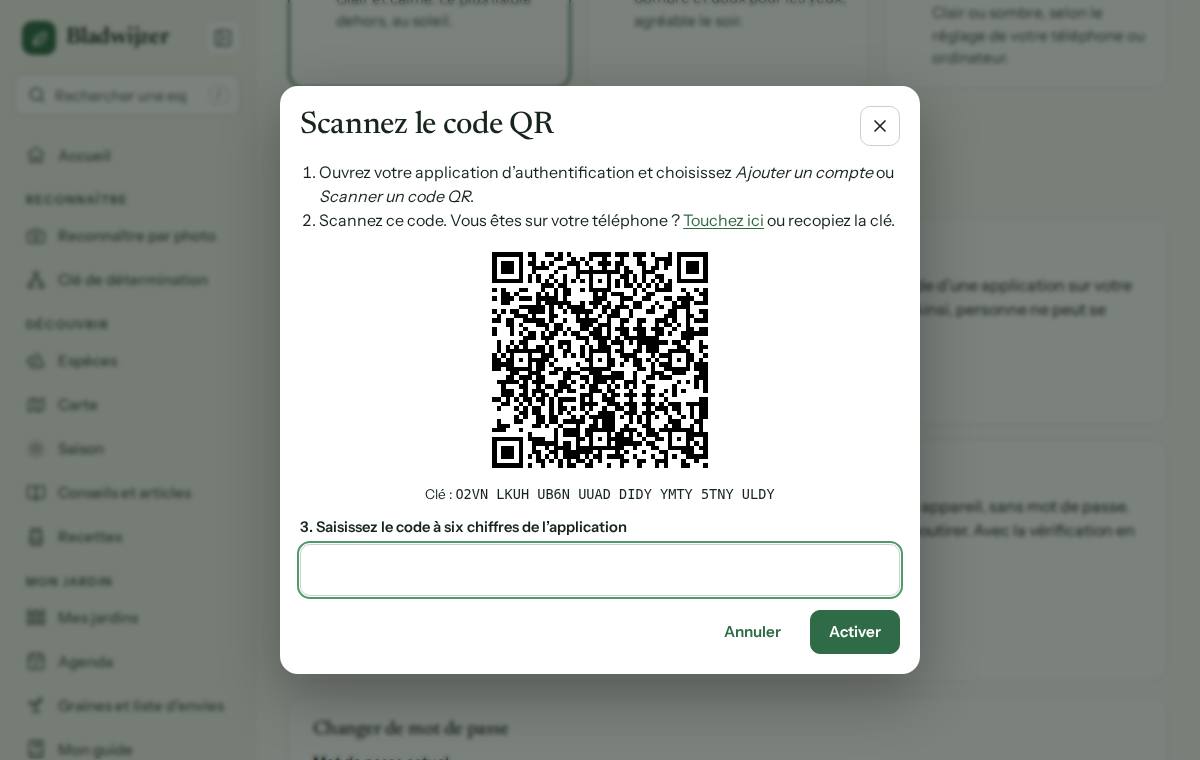
- Scannez le code QR avec votre application (Ajouter un compte ou Scanner un code QR). Sur le téléphone lui-même, touchez le lien ou recopiez la clé.
- Saisissez le code à six chiffres affiché dans l’application.
- Vous recevez dix codes de récupération. Conservez-les en lieu sûr, par exemple dans votre gestionnaire de mots de passe ou imprimés sur papier. Ils ne s’affichent qu’une seule fois.
Après l’activation, vous êtes déconnecté de vos autres appareils et vous recevez un e-mail de confirmation.
Se connecter avec un code
Après votre mot de passe, Bladwijzer vous demande le code de votre application. Chaque code ne fonctionne qu’une fois, pendant une trentaine de secondes.
Astuce
Le code n’est pas accepté ? Vérifiez que l’heure de votre téléphone est réglée automatiquement, et utilisez le code le plus récent.
Téléphone perdu ?
- À la connexion, choisissez Pas de téléphone sous la main ? et utilisez un code de récupération. Chaque code de récupération ne fonctionne qu’une fois.
- Créez ensuite de nouveaux codes de récupération dans Compte, ou désactivez la vérification en deux étapes puis réactivez-la avec votre nouveau téléphone.
- Plus aucun code de récupération ? Demandez à l’administrateur de désactiver la vérification en deux étapes pour vous. Vos clés d’accès sont alors supprimées elles aussi.
Désactiver ou créer de nouveaux codes de récupération
Dans Compte › Vérification en deux étapes, choisissez Désactiver ou Nouveaux codes de récupération. Nous vous demandons pour cela votre mot de passe et un code (ou un code de récupération).
Mis à jour le 2026-10-11