
Manuel › Votre jardin
Louer et prêter du matériel
Louer ou emprunter gratuitement du matériel de jardin auprès de personnes près de chez vous, ou le mettre vous-même en ligne : recherche, réservation, acceptation ou refus, messages, rappels, agenda et avis, et gestion de votre offre.
Sous Matériel (dans le menu, sous Près de chez vous), vous empruntez ou louez du matériel de jardin auprès de personnes près de chez vous : un broyeur, une échelle, une remorque, une tronçonneuse ou une mini-pelle. Si vous avez du matériel que vous n’utilisez pas tous les jours, vous le mettez en ligne pour le louer ou le prêter gratuitement. Il vous faut un compte : sans compte, vous ne voyez pas l’offre.
Bon à savoir
Vous voyez ce qui est disponible près de chez vous, à quel prix et quand il est libre, et vous réservez les jours qui vous conviennent. Le paiement et la caution se règlent toujours lors du retrait, pas dans Bladwijzer.
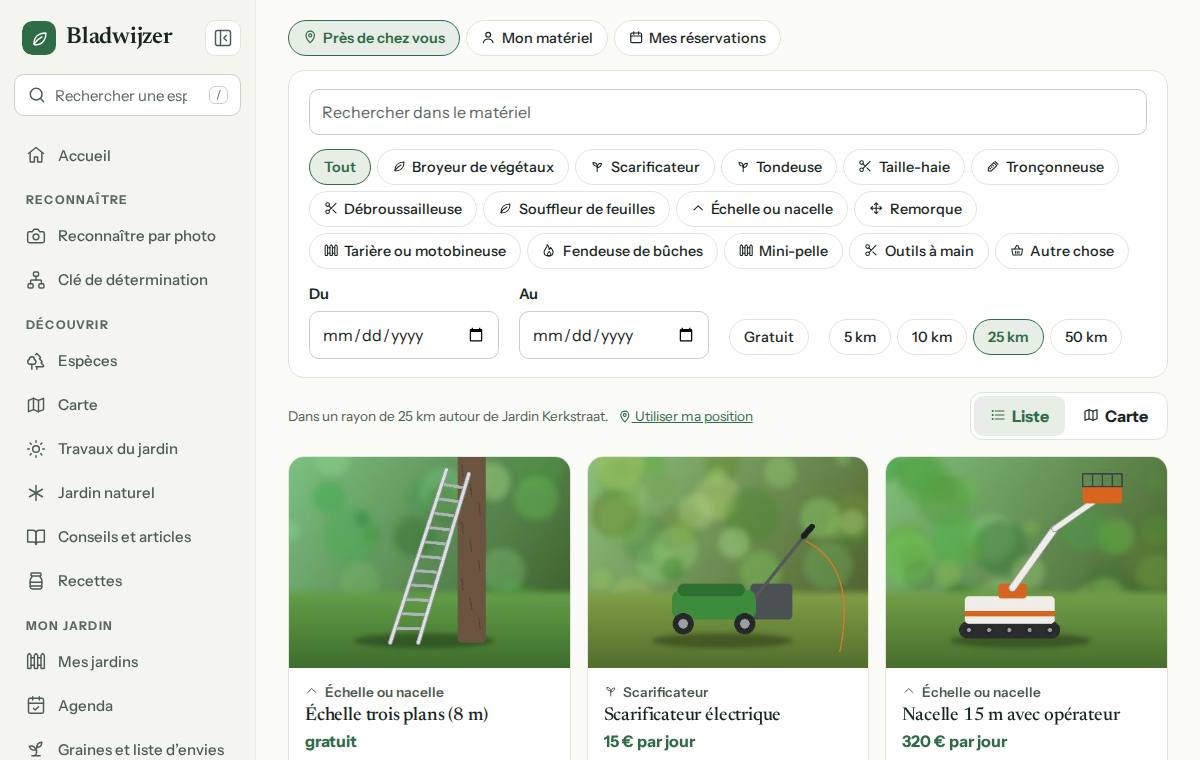
Chercher du matériel
- Si vous avez un jardin sur la carte, vous voyez l’offre dans un rayon de 25 km de votre jardin. Avec Utiliser ma position, vous cherchez à partir de l’endroit où vous êtes. Sous Distance, choisissez jusqu’où chercher : 5, 10, 25 ou 50 km.
- Cherchez un mot (p. ex. broyeur), ou choisissez un type : broyeur de végétaux, scarificateur, tondeuse, taille-haie, tronçonneuse, débroussailleuse, souffleur de feuilles, échelle ou nacelle, remorque, tarière ou motobineuse, fendeuse de bûches, mini-pelle, outils à main ou autre chose.
- Choisissez Gratuit pour ne voir que ce qui est prêté gratuitement.
- Vous savez quand vous en avez besoin ? Remplissez Du et Au : vous ne voyez alors que le matériel libre tous ces jours-là. Si vous ne remplissez que Du, vous cherchez ce jour-là.
- Chaque carte montre la photo, le titre, le prix (gratuit, ou p. ex. 25 € par jour · week-end 40 €), le lieu et la distance, et qui le propose. S’il s’agit d’un professionnel, Professionnel est indiqué.
Sous Mon matériel, vous ne voyez que votre propre offre, y compris ce qui est en pause.
L’offre sur une carte
Au-dessus de la liste se trouve un sélecteur Liste | Carte. Choisissez Carte pour voir l’offre sur une carte, avec les mêmes filtres que la liste. Chaque annonce se trouve à l’endroit indiqué par le propriétaire (à un kilomètre près environ), et ce qui se trouve au même endroit est regroupé sur un seul marqueur avec un nombre. Touchez un marqueur pour voir la photo, le titre et le prix, puis Voir pour ouvrir la page du matériel. Le cercle montre la distance que vous avez choisie, autour de votre jardin ou de votre position, et la carte s’y adapte. L’adresse retient votre choix, si bien que vous pouvez aussi partager la carte ou la rouvrir.
Consulter une annonce
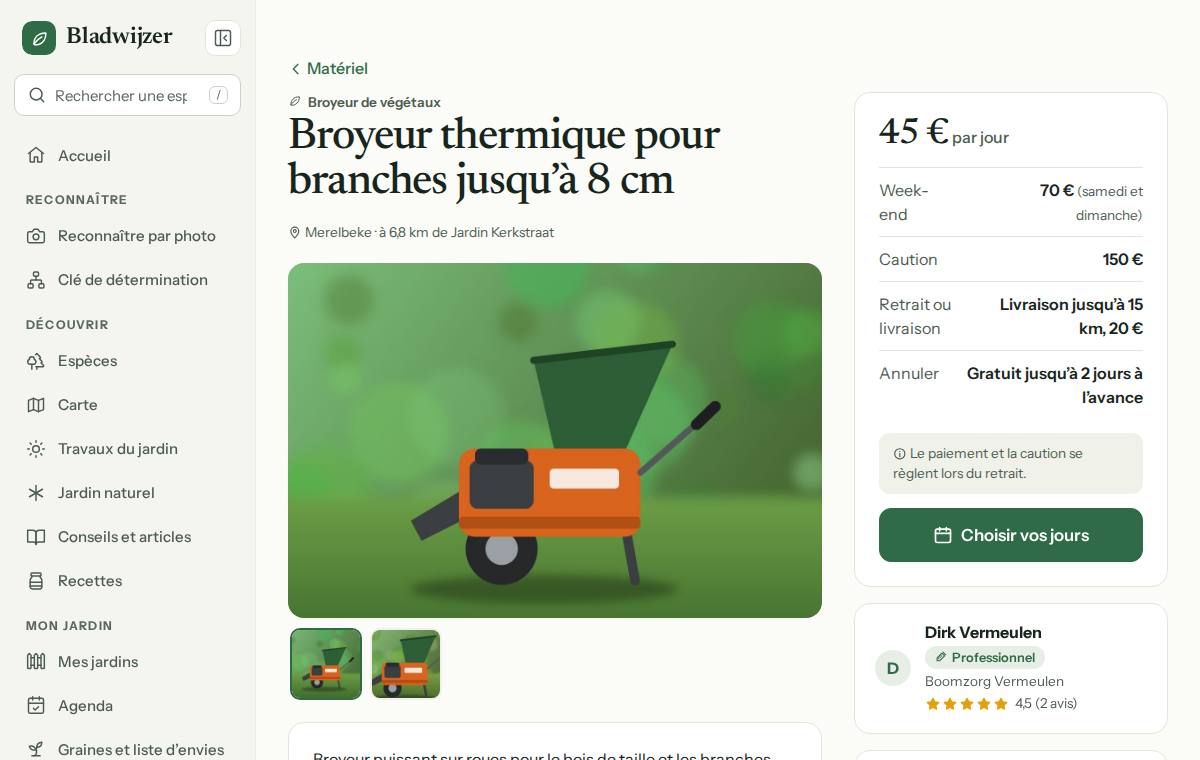
Touchez une carte pour ouvrir la page du matériel :
- les photos (touchez une photo pour l’agrandir) et la description ;
- le prix par jour, le tarif week-end (pour le samedi et le dimanche ensemble) et la caution ;
- si le propriétaire le livre aussi, jusqu’à combien de kilomètres et à quel coût, ou si vous venez le chercher ;
- Avec opérateur si le professionnel le manœuvre lui-même, p. ex. une nacelle avec chauffeur ;
- jusqu’à combien de jours à l’avance vous pouvez annuler gratuitement ;
- les conditions du propriétaire ;
- la disponibilité : deux mois, avec les jours occupés marqués. Avec les flèches, vous regardez quelques mois plus loin ;
- le propriétaire, avec ses étoiles et le nombre d’avis.
Ce matériel n’a rien à faire ici, ou il est trompeur ou dangereux ? Choisissez Signaler sous le propriétaire et indiquez éventuellement un motif. L’administrateur vérifie et peut le masquer ; le propriétaire reçoit alors une notification.
Réserver
- Ouvrez le matériel et touchez Choisir vos jours. Dans Disponibilité, touchez le premier et le dernier jour de votre réservation ; pour un seul jour, touchez simplement ce jour. Vous préférez saisir les dates ? Remplissez Du et Au (inclus).
- Vous voyez tout de suite le nombre de jours, le prix, la caution et la date jusqu’à laquelle vous pouvez annuler gratuitement. Si le propriétaire livre aussi, cochez Livraison : le coût de la livraison s’ajoute au prix.
- Écrivez éventuellement un message au propriétaire (p. ex. à quelle heure vous venez le chercher) et choisissez Demander la réservation. Vous arrivez sur la page de votre réservation. Si cela ne marche pas, la raison reste affichée, p. ex. que quelqu’un vient de réserver ces jours-là.
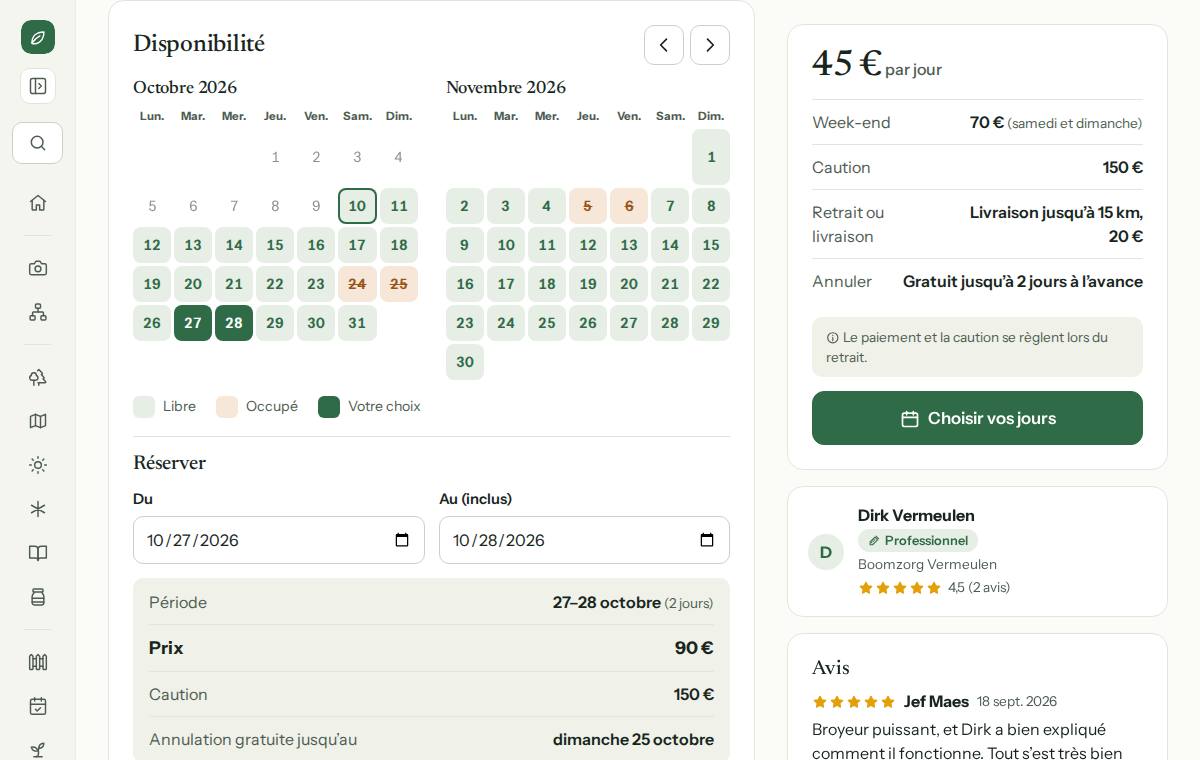
Vous ne pouvez pas choisir de jours occupés, ni une période qui les chevauche. Une réservation dure 30 jours au maximum et commence six mois à l’avance au maximum. Vous ne pouvez pas réserver votre propre matériel, ni du matériel mis en pause.
Accepter ou refuser
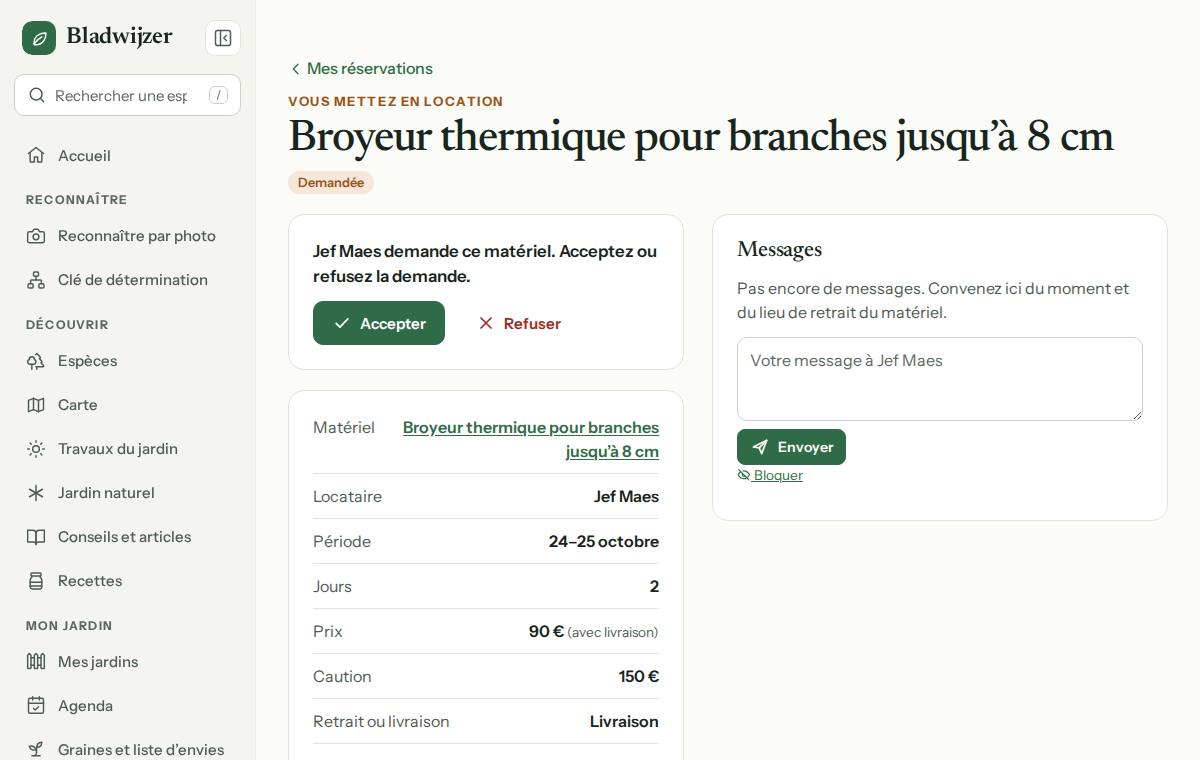
Le propriétaire reçoit une notification (et un e-mail ou une notification push, selon ses réglages) et choisit Accepter ou Refuser. En cas de refus, vous indiquez une brève raison, que le locataire voit. Les jours sont occupés dès la demande ; si elle est refusée ou retirée, ils sont de nouveau libres. Si le propriétaire ne répond pas avant la fin du premier jour de la réservation, la demande expire et le locataire reçoit une notification.
Retrait et retour
Tous deux reçoivent un rappel la veille du retrait et la veille du retour. Vous remettez le matériel ? Choisissez alors sur la page de la réservation Marquer comme retiré, puis plus tard Marquer comme rendu. C’est le propriétaire qui le fait ; le locataire reçoit chaque fois une notification. Le retrait peut être marqué à partir de la veille de la réservation.
Annuler
- Le locataire retire une demande avec Retirer la demande, et annule une réservation acceptée avec Annuler. C’est gratuit jusqu’au délai choisi par le propriétaire ; il figure sur la réservation sous Annulation gratuite jusqu’au. Ensuite, envoyez un message au propriétaire.
- Le propriétaire peut annuler une réservation acceptée et indique une brève raison.
Vous confirmez chaque annulation une dernière fois. L’autre personne reçoit une notification.
Messages
Sur la page de la réservation se trouve la conversation entre locataire et propriétaire, comme sur le panneau d’affichage. Convenez-y du moment et du lieu de retrait. Un nouveau message arrive comme notification, et sous Mes réservations vous voyez le nombre de messages non lus. Vous ne donnez votre adresse ou votre numéro de téléphone que si vous le souhaitez.
Mes réservations
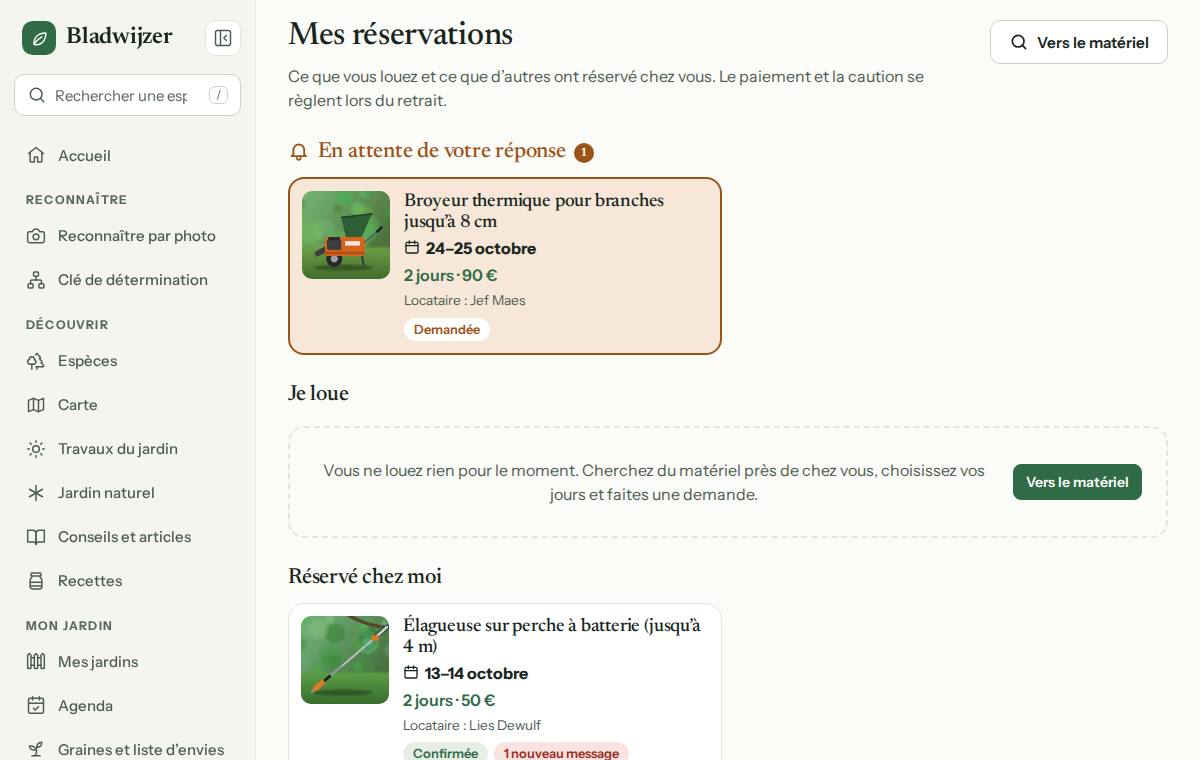
Sous Matériel, choisissez Mes réservations (avec le nombre de demandes qui attendent votre réponse), ou ouvrez votre profil : il indique le nombre de réservations en cours. La page comporte deux parties : Je loue et Réservé chez moi. Les demandes qui attendent votre réponse figurent en haut et se remarquent. Pour chaque réservation, vous voyez la photo, la période, le prix, le statut et le nombre de messages non lus. Avec Aussi les réservations passées, vous voyez aussi ce qui est passé, refusé ou annulé (les six derniers mois).
Dans votre agenda
Une réservation acceptée figure dans votre agenda sous Matériel (Loué : … ou Loué à … : …), jusqu’au retour. Elle figure aussi dans votre lien d’agenda (iCal), en jours entiers, et apparaît donc dans Google Agenda, Apple Agenda ou Outlook : voir l’agenda.
Avis
Après le retour, locataire et propriétaire se donnent 1 à 5 étoiles, avec éventuellement un texte. Cela se fait sur la page de la réservation ; ensuite vous voyez votre propre avis et celui de l’autre. Ce que les locataires écrivent sur un propriétaire figure sur la page du matériel, sous le propriétaire (les 5 derniers).
Proposer du matériel
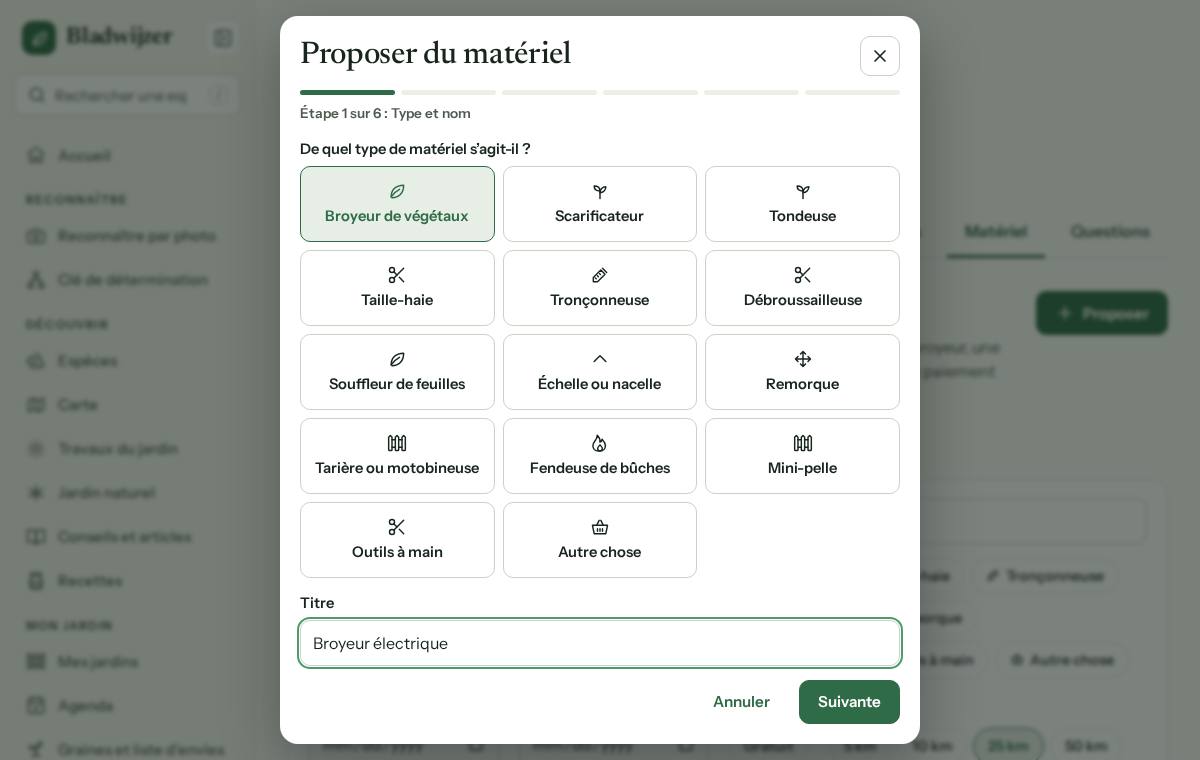
- Choisissez Proposer.
- Type et nom : choisissez le type de matériel et donnez un titre (p. ex. Broyeur électrique).
- Description et photos : écrivez ce qu’il sait faire et ce que vous fournissez, et ajoutez jusqu’à 6 photos.
- Lieu : indiquez votre commune ou votre quartier et choisissez l’endroit approximatif, avec Rechercher, un de vos jardins ou Ma position.
- Prix : choisissez Louer avec un prix par jour et éventuellement un tarif week-end, ou Prêter gratuitement. Une caution est toujours facultative.
- Livraison et annulation : le livrez-vous aussi, jusqu’à combien de km et à quel coût ? Jusqu’à combien de jours à l’avance le locataire peut-il annuler gratuitement (0 = jusqu’au jour même) ? Si vous êtes professionnel, vous choisissez aussi s’il est Avec opérateur.
- Conditions : p. ex. à rendre propre, avec le plein fait, uniquement avec des lunettes de protection et des gants.
- Choisissez Mettre en ligne en bas. Avec Précédente, vous revenez d’une étape ; tant que vous n’enregistrez pas, rien n’est en ligne.
Bon à savoir
Les autres ne voient que le lieu et la distance, arrondis à un kilomètre environ : jamais votre adresse ni l’endroit exact. Vous convenez de votre adresse avec la personne qui loue.
Vous pouvez avoir au plus 50 pièces en ligne en même temps.
Gérer votre matériel
Ouvrez votre matériel via Mon matériel. Sur sa page, vous choisissez :
- Modifier : les mêmes étapes que pour proposer, avec tout déjà rempli.
- Mettre en pause : il n’apparaît alors plus dans la liste du voisinage, mais vous gardez tout. Avec Reprendre, il réapparaît.
- Supprimer : retire le matériel, avec les photos. S’il y a encore des réservations, ce n’est pas possible : mettez-le en pause, ou annulez d’abord les réservations.
Bloquer des jours
Vous en avez besoin vous-même, ou il est en panne ? Bloquez alors des jours dans le calendrier, pour que personne ne les cherche ni ne les choisisse.
- Dans Disponibilité, touchez le premier jour, puis le dernier jour de la période. Pour bloquer un seul jour, touchez-le d’abord, puis choisissez Bloquer en dessous.
- Indiquez éventuellement un motif, et choisissez Bloquer.
- Vous voulez libérer un jour ? Touchez le jour bloqué, ou choisissez Libérer sous Périodes occupées.
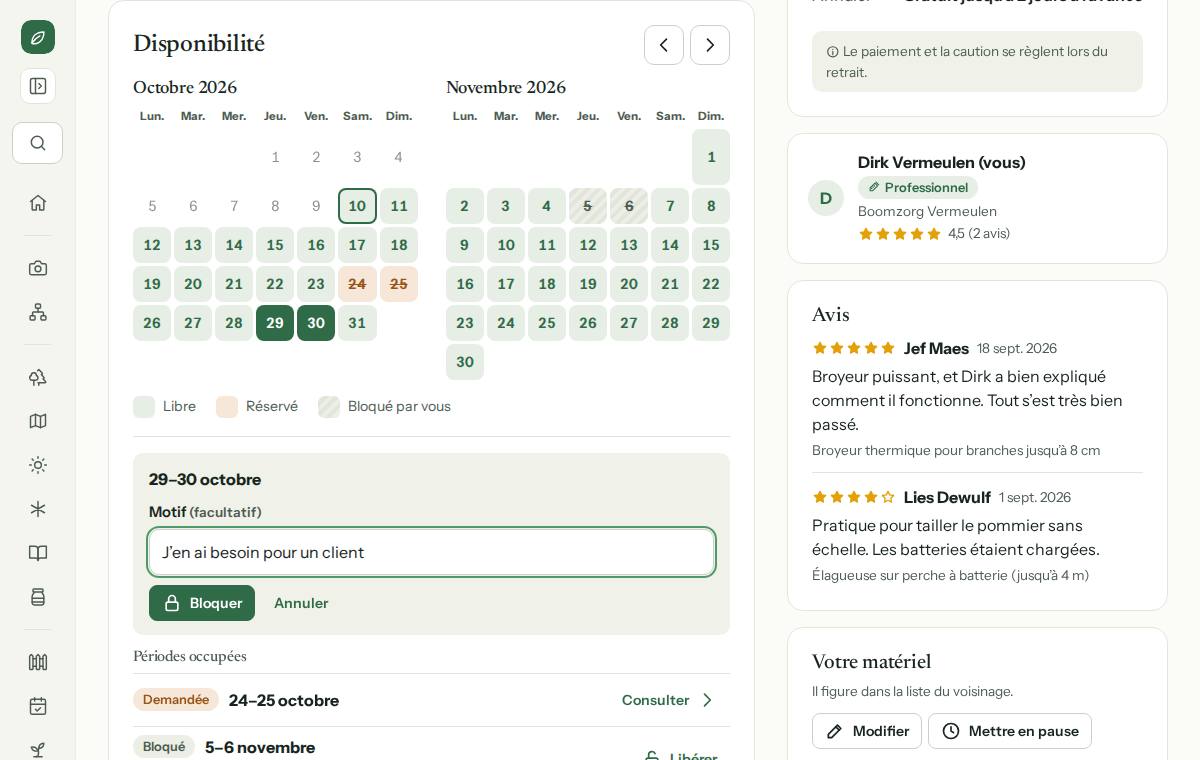
Les jours déjà loués ne peuvent pas être bloqués. Sous Périodes occupées, une réservation porte un lien Consulter qui mène à la réservation.
Important
Bladwijzer met des personnes en contact, mais n’est pas partie à la location : le locataire et le loueur règlent ensemble le paiement, la caution, les dommages et l’assurance. N’utilisez les machines qu’avec les protections adaptées et comme l’indique le mode d’emploi. Pour une tronçonneuse ou une nacelle, une formation peut être obligatoire. Vous en saurez plus dans les conditions d’utilisation.
Astuce
Recevoir chaque semaine le nouveau matériel près de chez vous dans votre boîte mail ? Activez l’e-mail de quartier hebdomadaire.
Mis à jour le 2026-10-09