
Manuel › Votre jardin
Les jardins partagés
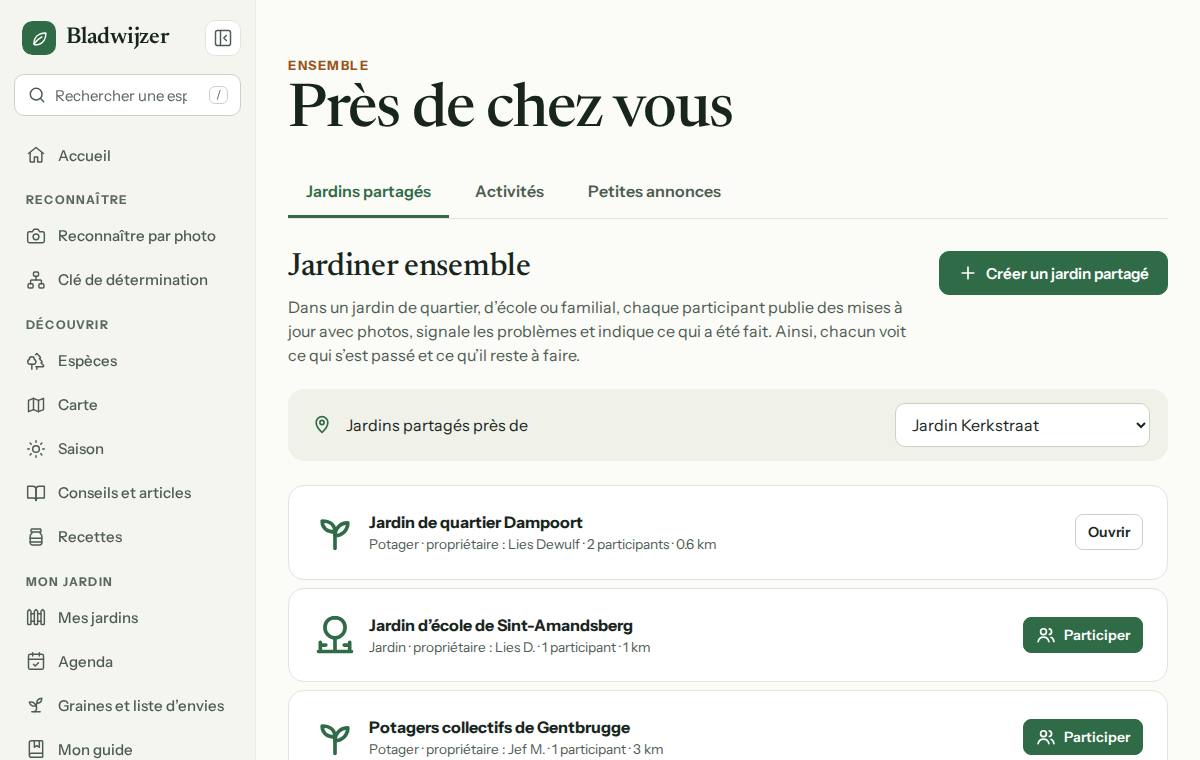
Entretenir ensemble un jardin de quartier, d’école ou un potager collectif : un lien pour participer, visible à proximité, participer comme participant, mises à jour, problèmes et tâches.
Dans un jardin partagé (un jardin de quartier, un jardin d’école ou un potager collectif), tout le monde participe : mises à jour avec photos, problèmes signalés, ce qui a été fait. Chacun voit ainsi ce qui s’est passé et ce qui reste à faire.
Créer un jardin partagé
- Dans Mes jardins, choisissez Nouveau jardin, choisissez le type (jardin, potager ou intérieur) et cochez Jardin partagé. Vous pouvez aussi choisir Créer un jardin partagé dans Jardins partagés.
- Pour un jardin que vous avez déjà, cochez Jardin partagé dans la partie Paramètres du jardin, sous Rappels et partage.
Seul le propriétaire peut faire d’un jardin un jardin partagé, et revenir en arrière.
Faire participer d’autres personnes
Sous Rappels et partage figure le lien pour participer.
- Choisissez Copier le lien et partagez-le : par WhatsApp, par e-mail, dans la lettre d’information de l’école…
- La personne qui ouvre le lien et se connecte (ou crée gratuitement un compte) choisit Participer et devient aussitôt participant.
- Vous recevez une notification quand quelqu’un vous rejoint.
Le lien circule là où il ne devrait pas ? Choisissez Nouveau lien : l’ancien ne fonctionne plus. Les personnes qui participent déjà restent dans le jardin.
Vous pouvez aussi inviter quelqu’un par e-mail avec Partager, avec le rôle Participant ou un autre rôle. C’est là aussi que vous voyez qui participe et que vous retirez l’accès à quelqu’un (voir Partager un jardin).
Visible à proximité
Cochez Visible à proximité : votre jardin apparaît alors dans Jardins partagés, et les gens des environs peuvent participer sans lien.
- Les autres voient le nom du jardin, votre prénom avec l’initiale de votre nom, le nombre de participants et la distance. Ni adresse, ni carte.
- Le jardin a besoin d’un emplacement. Un jardin sur la carte en a déjà un (votre parcelle). Pour un potager ou l’intérieur, choisissez Utiliser ma position, idéalement quand vous vous trouvez dans le jardin.
Trouver un jardin et participer
- Allez dans Jardins partagés (dans le menu, sous Près de chez vous).
- Sous Jardins partagés près de, choisissez l’un de vos jardins, ou Ma position : vous voyez les jardins partagés dans un rayon de 50 km, du plus proche au plus éloigné. Avec Partout, vous les voyez tous.
- Choisissez Participer. Le jardin figure ensuite dans Mes jardins, sous Partagés avec moi.
Dans ce jardin, activez Me rappeler ce qu’il y a à faire : ce qu’il y a à faire apparaît alors dans votre agenda et dans votre rappel de chaque matin. Pour un jardin partagé avec vous, les rappels sont d’abord désactivés.
Vous ne voulez plus participer ? En haut de la page du jardin, choisissez ⋯ › Quitter le jardin.
Que fait un participant ?
Un participant :
- voit tout : les plantes, les planches et les cultures, À faire et le journal ;
- écrit dans le journal, avec des photos ;
- signale des problèmes et les indique comme résolus ;
- indique les arrosages, les tâches et les étapes du plan du potager, et ajoute des tâches ;
- demande une intervention à un professionnel déjà lié au jardin, si le propriétaire l’autorise avec Peut demander des interventions (voir Partager un jardin) ; sans cela, il ne voit pas les interventions ;
- ne modifie pas les plantes elles-mêmes : c’est le rôle du propriétaire et des personnes qui peuvent modifier.
Astuce
Quelques bénévoles fidèles peuvent aussi ajouter des plantes ou modifier le plan ? Donnez-leur le rôle Modifier via Partager.
Journées de travail
Tailler, ramasser les feuilles ou préparer les parterres ensemble ? Chaque jardin que vous partagez (y compris un jardin partagé avec d’autres) comporte la partie Journées de travail.
- Choisissez Proposer une journée de travail. Toute personne qui peut écrire dans le journal peut le faire, un participant aussi.
- Indiquez ce que vous faites (p. ex. Tailler les haies et ramasser les feuilles), le jour, l’heure et éventuellement ce que chacun apporte.
- Choisissez Proposer. Les autres membres du jardin reçoivent une notification.
Pour chaque journée, choisissez Je viens, Peut-être ou Je ne peux pas. Vous voyez qui vient ; la personne qui l’a proposée reçoit une notification quand quelqu’un dit oui.
- La personne qui l’a proposée ou le propriétaire peut la modifier ou l’annuler. Ceux qui ont dit oui ou peut-être reçoivent une notification si l’heure ou le jour change, ou si elle n’a pas lieu.
- Le matin même et la veille, elle figure dans votre rappel de chaque matin, sauf si vous avez dit non.
- Elle figure dans votre agenda et dans le flux d’agenda pour Google, Apple et Outlook, avec l’heure et un rappel deux heures avant.
- Après la journée, choisissez Écrire le compte rendu : ce qui a été fait, avec des photos. Le compte rendu va dans le journal.
Outilthèque
Un jardin partagé a souvent des outils en commun : bêches, brouettes, une tondeuse, un broyeur. Dans le jardin, sous Ensemble et durable, se trouve l’Outilthèque.
- Les personnes qui peuvent modifier le jardin (le propriétaire, ou qui a le rôle Modifier) choisissent Ajouter du matériel : les mêmes étapes que pour proposer du matériel, mais le matériel appartient au jardin.
- Les membres du jardin l’empruntent gratuitement, sans caution : ouvrez le matériel, choisissez les jours et il apparaît aussitôt dans la liste des prêts (qui a quoi et quand). Ils n’attendent pas de réponse.
- Par défaut, seuls les membres voient le matériel. Cochez Aussi pour les non-membres : d’autres le trouvent alors dans Matériel à proximité et le louent ou l’empruntent au prix indiqué ; leur demande arrive chez la personne qui a ajouté le matériel.
Mis à jour le 2026-10-07