
Handleiding › Je tuin
Gemeenschappelijke tuinen
Een buurt-, school- of volkstuin samen bijhouden: een link om mee te doen, vindbaar in de buurt, meedoen als deelnemer, werkdagen, updates, problemen en taken.
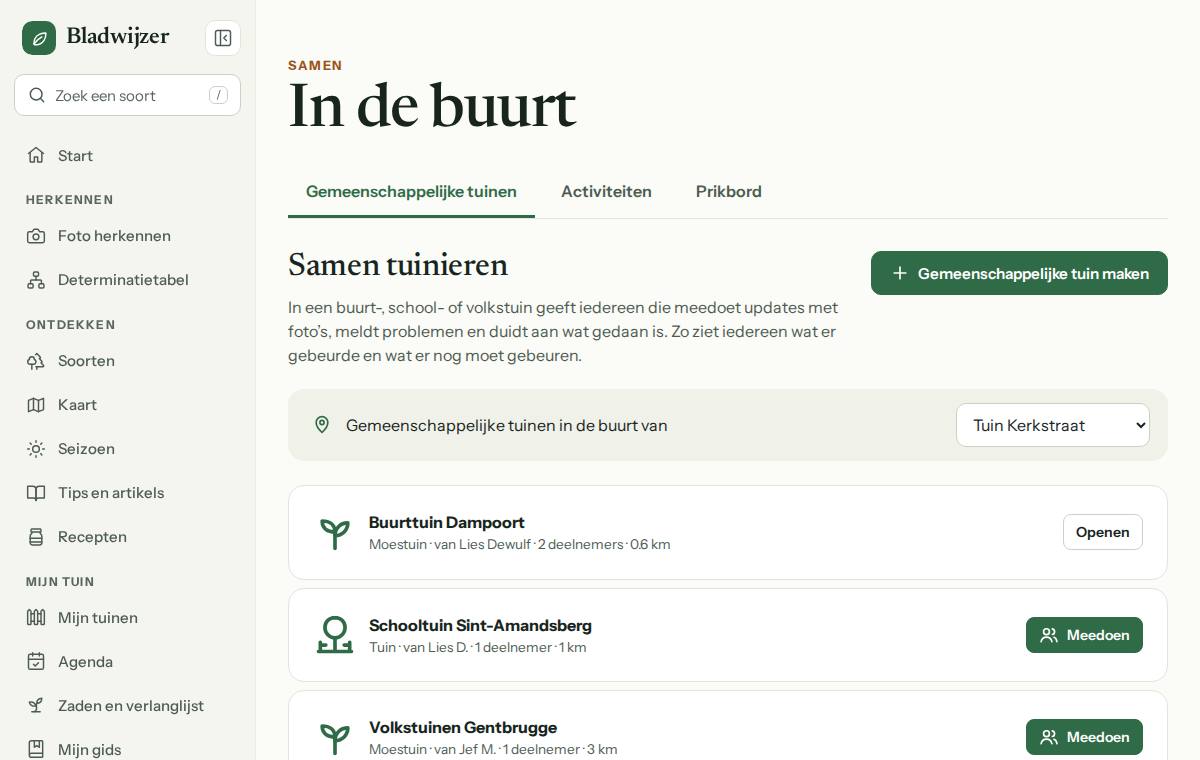
In een gemeenschappelijke tuin (een buurttuin, schooltuin of volkstuin) doet iedereen mee: updates met foto’s, problemen melden, aanduiden wat gedaan is. Zo ziet iedereen wat er gebeurde en wat er nog moet gebeuren.
Een gemeenschappelijke tuin maken
- Kies bij Mijn tuinen Nieuwe tuin, kies de soort (tuin, moestuin of binnen) en vink Gemeenschappelijke tuin aan. Of kies bij Gemeenschappelijke tuinen Gemeenschappelijke tuin maken.
- Een tuin die je al hebt, maak je gemeenschappelijk bij Instellingen van de tuin, bij Herinneringen en delen › Gemeenschappelijke tuin.
Enkel de eigenaar maakt een tuin gemeenschappelijk, en kan dat ook weer uitzetten.
Mensen laten meedoen
Bij Herinneringen en delen staat de link om mee te doen.
- Kies Kopieer link en deel hem: via WhatsApp, een mail, de nieuwsbrief van de school…
- Wie de link opent en inlogt (of gratis een account maakt), kiest Meedoen en is meteen deelnemer.
- Jij krijgt een melding als iemand meedoet.
Staat de link ergens waar hij niet hoort? Kies Nieuwe link: de oude werkt dan niet meer. Wie al meedoet, blijft meedoen.
Je kan ook iemand per mail uitnodigen met Delen, met de rol Deelnemer of een andere rol. Daar zie je ook wie meedoet, en trek je iemands toegang in (zie Een tuin delen).
Vindbaar in de buurt
Vink Vindbaar in de buurt aan: dan staat je tuin bij Gemeenschappelijke tuinen, en kunnen mensen in de buurt meedoen zonder link.
- Anderen zien de naam van de tuin, je voornaam met de eerste letter van je achternaam, het aantal deelnemers en de afstand. Geen adres en geen kaart.
- De tuin heeft een plaats nodig. Een tuin op de kaart heeft die al (je perceel). Bij een moestuin of binnen kies je Gebruik mijn locatie, het best terwijl je in de tuin bent.
Een tuin zoeken en meedoen
- Ga naar Gemeenschappelijke tuinen (in het menu bij In de buurt).
- Kies bij Gemeenschappelijke tuinen in de buurt van een van je tuinen, of Mijn locatie: je ziet de gemeenschappelijke tuinen binnen 50 km, de dichtste eerst. Met Overal zie je ze allemaal.
- Kies Meedoen. De tuin staat daarna bij Mijn tuinen, onder Gedeeld met mij.
Zet in die tuin Herinner me aan wat er te doen is aan: dan komt wat er te doen is in je agenda en in je herinnering van elke ochtend. Voor een gedeelde tuin staat het eerst uit.
Wil je niet meer meedoen? Kies bovenaan de tuin ⋯ › Tuin verlaten.
Wat doet een deelnemer?
Een deelnemer:
- ziet alles: de planten, de bedden en teelten, Te doen en het logboek;
- schrijft mee in het logboek, met foto’s;
- meldt problemen en duidt ze aan als opgelost;
- duidt water geven, taken en de stappen van het moestuinplan aan, en voegt taken toe;
- vraagt een interventie aan bij een vakman die al aan de tuin gekoppeld is, als de eigenaar dat toestaat met Mag interventies aanvragen (zie Een tuin delen); zonder dat ziet hij de interventies niet;
- verandert de planten zelf niet: dat doen de eigenaar en wie mag bewerken.
Tip
Mogen enkele vaste helpers ook planten toevoegen of het plan aanpassen? Geef hen via Delen de rol Bewerken.
Werkdagen
Samen een namiddag snoeien, blad ruimen of de bedden klaarmaken? In elke tuin die je deelt (ook een gedeelde tuin) staat het onderdeel Werkdagen.
- Kies Werkdag voorstellen. Iedereen die mag meeschrijven, kan dat: ook een deelnemer.
- Vul in wat jullie doen (bv. Hagen snoeien en blad ruimen), de dag, het uur en eventueel wat iedereen meebrengt.
- Kies Voorstellen. De anderen in de tuin krijgen een melding.
Bij elke werkdag kies je Ik kom, Misschien of Ik kan niet. Je ziet wie komt; wie de werkdag voorstelde, krijgt een melding als iemand ja zegt.
- Wie de werkdag voorstelde of de eigenaar kan hem aanpassen of afgelasten. Wie ja of misschien zei, krijgt een melding als het uur of de dag verandert, of als hij niet doorgaat.
- De ochtend van de werkdag en de dag ervoor staat hij in je herinnering van elke ochtend, behalve als je nee zei.
- Hij staat in je agenda en in de agenda-feed voor Google, Apple en Outlook, met het uur en een herinnering twee uur vooraf.
- Na de werkdag kies je Verslag schrijven: wat er gedaan is, met foto’s. Het verslag komt in het logboek.
Gereedschapsbib
Een gemeenschappelijke tuin heeft vaak samen gereedschap: spades, kruiwagens, een grasmaaier, een hakselaar. In de tuin staat bij Samen en duurzaam de Gereedschapsbib.
- Wie de tuin mag bewerken (de eigenaar, of wie de rol Bewerken heeft), kiest Materiaal toevoegen: dezelfde stappen als bij materiaal aanbieden, maar het materiaal hoort bij de tuin.
- De leden van de tuin lenen het gratis, zonder waarborg: open het materiaal, kies de dagen en het staat meteen op de uitleenlijst (wie wat wanneer heeft). Ze moeten niet wachten op een antwoord.
- Standaard ziet enkel wie lid is het materiaal. Vink Ook voor wie geen lid is aan, dan vinden anderen het bij Materiaal in de buurt en huren of lenen ze het aan de prijs die er staat; hun aanvraag komt bij wie het materiaal toevoegde.
Bijgewerkt op 2026-10-07