
Handleiding › Je tuin
Een tuin maken en je perceel inlezen
Een tuin, moestuin of je planten binnen aanmaken, je perceel inlezen uit het kadaster (België en Nederland), zelf een omtrek tekenen of een GeoJSON- of KML-bestand inlezen.
Bij Mijn tuinen maak je één of meer tuinen: je eigen tuin, een volkstuin, de tuin van je ouders, je moestuin of je planten binnen.
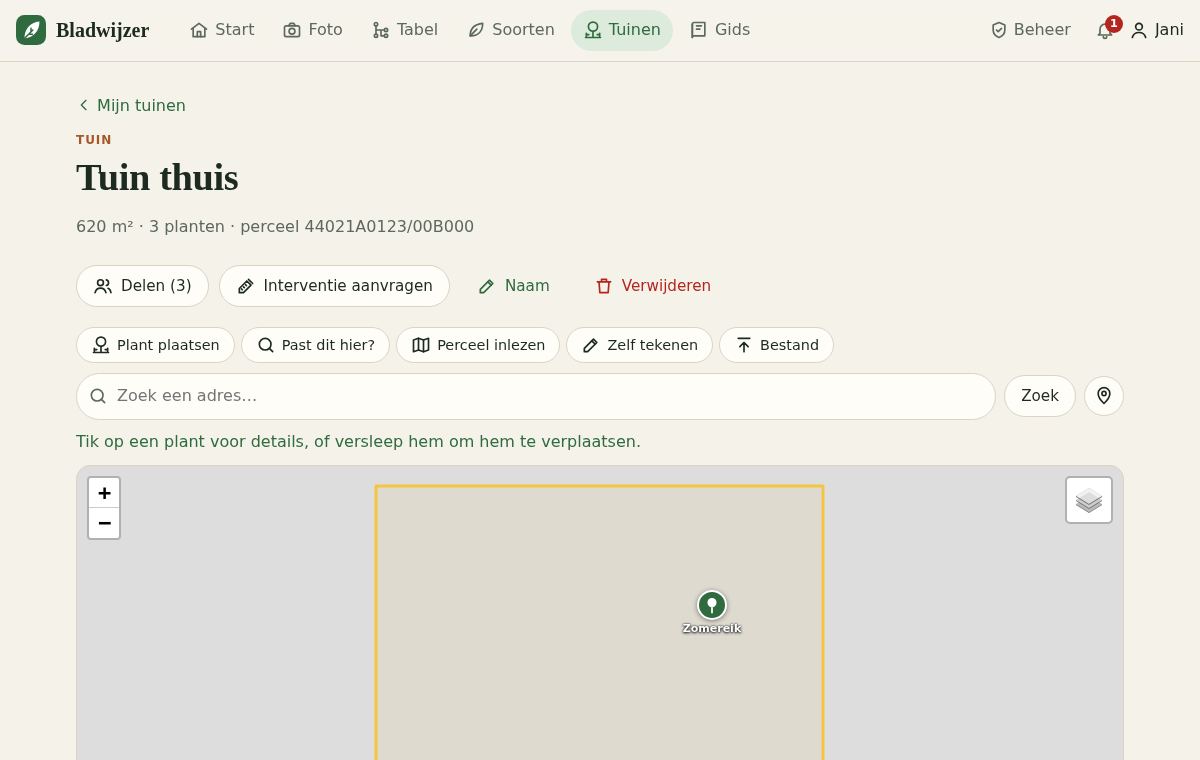
Een tuin aanmaken
- Kies Nieuwe tuin.
- Kies bij Wat wil je bijhouden? een van de drie soorten: Tuin, Moestuin of Binnen.
- Geef een naam. Houd je de tuin samen met anderen bij, vink dan Gemeenschappelijke tuin aan (zie hieronder).
- Kies Maken.
Voor een Tuin op de kaart:
- Zoek je adres in het zoekveld boven de kaart (heeft de tuin al planten of een perceel, dan zit het achter Adres), of zoom in tot je je tuin ziet. Kies de luchtfoto als achtergrond om beter te zien.
- Duid je perceel aan op een van de drie manieren hieronder.
Aan de slag: eerst je planten of eerst je tuin
Bovenaan een nieuwe tuin staat Aan de slag met je tuin, met drie stappen. Je kiest zelf de volgorde, en elke stap kan je overslaan:
- Planten toevoegen: zoek je planten op naam (Plant toevoegen), plak een lijst (Lijst plakken), of voeg kamerplanten (Binnen) en een moestuinbed (Moestuin) toe. Een plaats op de kaart hoeft nog niet: zie Eerst je planten, later de plaats.
- Je tuin aanduiden: kies Op de kaart, zoek je adres en tik op je perceel. Dan zoekt Bladwijzer ook de bodem, de zon en het weer op.
- Planten op de kaart zetten (optioneel): kies Plaatsen en tik op de kaart waar de plant staat. Zo zie je de schaduw, de afstand tussen je planten en wat er past.
Een gedane stap krijgt een vinkje. Is alles gedaan, of kies je Verbergen, dan verdwijnt Aan de slag met je tuin.
Drie soorten tuin
| Soort | Wat | Meer |
|---|---|---|
| Tuin | Je perceel op de kaart, met bomen, struiken, hagen en planten op de luchtfoto, een snoeiplanning en plantadvies. | Deze pagina en Planten plaatsen |
| Moestuin | Bedden met groenten, kruiden en bloemen, met een plan om te zaaien, uit te planten en te oogsten. Zonder kaart. | Een moestuin |
| Binnen | Je kamerplanten per kamer, met herinneringen om water te geven. Zonder kaart. | Planten binnen |
Elke soort heeft Te doen, een logboek met foto’s en problemen, Goed voor dieren en Herinneringen en delen (zie Te doen, logboek en problemen). Elke tuin kan je delen.
Eén tuin: buiten, de moestuin en binnen
Je Tuin is je hele perceel, onderverdeeld in drie delen. Ze staan alle drie op dezelfde pagina, bij Je planten:
- Buiten: je bomen, struiken, hagen en planten, op de kaart (of nog zonder plaats).
- Moestuin: je bedden met wat erin groeit, net als in een aparte moestuin. Een nieuw bed teken je meteen op je perceel: tik de hoeken aan en kies Klaar. Het bed staat dan als groen vlak op de kaart; tik erop en je ziet wat erin groeit. Later kies je bij het bed Toon op de kaart of Opnieuw tekenen. Een bak op de vensterbank of in de serre? Vink bij het bed Binnen aan: dan staat het niet op de kaart, en tellen regen en vorst niet.
- Binnen: je kamerplanten per kamer, met herinneringen om water te geven, net als bij Binnen. Je huis staat op je perceel; de regen telt er niet, en er komt geen vorstwaarschuwing.
Alles samen, of elk deel apart
Bovenaan je tuin kies je wat je ziet:
- Alles: buiten, de moestuin en binnen samen op één pagina.
- Tuin: enkel buiten, met je planten op de kaart, het onderhoud, de natuur en de rest; de bedden staan dan niet op de kaart.
- Moestuin: enkel je bedden en teelten, met de kaart (enkel de bedden) en de zon, de bodem en het weer.
- Binnen: enkel je kamerplanten per kamer.
Het getal bij elke knop is hoeveel planten of teelten er staan. Bladwijzer onthoudt je keuze per tuin op dit toestel. Spring je naar iets dat in die keuze niet te zien is (bv. vanuit een melding), dan zie je weer alles.
De aparte soorten Moestuin en Binnen blijven: voor een volkstuin elders, of als je enkel kamerplanten hebt. Ook in Binnen kan je een bak met kruiden of kiemgroenten bijhouden, bij Moestuin.
Je huis, de moestuin en de serre op de kaart
- Je huis: Bladwijzer vindt je huis op de kaart (bij Zon en ligging). Tik erop en kies Plant binnen zetten: de plant komt bij Binnen, in de kamer die je kiest. Vond Bladwijzer je huis niet, kies dan bij Binnen Teken je huis en tik de hoeken aan.
- De moestuin: kies bij Moestuin Moestuin op de kaart en tik de hoeken van je moestuin aan. Daarna maak je er bedden en een serre in (Bed of Serre): je tekent ze meteen op hun plek. In de serre telt de regen niet; vorst wel (een serre zonder verwarming kan nog vriezen).
- Inzoomen: Moestuin op de kaart zoomt in op je moestuin, met de naam van elk bed en de serre. Tik op een bed of de serre en kies Teelt toevoegen om er iets in te planten. Kies je Openen bij Moestuin, dan zie je je moestuin apart, met de kaart ingezoomd erop.
Een aparte moestuin of binnen opnemen
Had je al een aparte Moestuin of Binnen, dan zie je bij dat deel van je tuin In deze tuin opnemen. Alles komt mee: de planten, bedden, teelten, taken, het logboek, de regenton en de compost. De kamerplanten staan daarna bij Binnen, de bedden bij Moestuin (teken ze daarna op je perceel). De aparte tuin verdwijnt; wie ze met je deelde, nodig je opnieuw uit.
Alles op één pagina
Een Tuin staat volledig op één pagina: bovenaan je cijfers, daaronder de onderdelen in een vaste volgorde, van wat nu moet tot de instellingen, in 7 delen. Elk deel begint met een grote titel (bv. Te doen, Kaart en planten, Je plek) en toont zijn onderdelen als kaarten:
- Vandaag: Te doen;
- Je planten: de kaart, de planten in je tuin, wat gepland is en de aandachtspunten;
- Onderhoud: de Snoeiplanning, het logboek met problemen, en Interventies;
- Zon, bodem en weer: zon en ligging, de bodem en het weer;
- Natuur: de natuurscore, de bloei, Goed voor dieren en Populair in je buurt;
- Samen en duurzaam: regenton en compost en, in een gemeenschappelijke tuin, de werkdagen;
- Vorm en instellingen: Percelen en vormen en Herinneringen en delen.
Onder je cijfers staat een knop per deel: tik erop en je springt er meteen naartoe. Bij Planten staat hoeveel er zijn; met Inhoud bij elk deel kom je terug bij de knoppen. Ben je al verder naar beneden gescrold, dan staat rechtsonder de knop Onderdelen: die toont een knop per onderdeel, en Terug naar boven. Een link uit een melding of je agenda (bv. naar de werkdagen) opent de pagina meteen bij dat onderdeel.
Dieper in een onderdeel
Op de pagina zie je van een lange lijst enkel het begin: de eerste drie aandachtspunten, de eerste zes planten, de snoeiplanning van de komende drie maanden, de laatste drie berichten in het logboek. Wil je alles, kies dan Alle … tonen onder de lijst, of Openen rechts naast de titel van een onderdeel. Het onderdeel opent dan op een eigen scherm, met alles erin: bij Planten alle planten en wat gepland is, met de kaart eronder; bij het logboek ook de oudere berichten. Met Terug naar (de naam van je tuin) kom je weer op de pagina bij dat onderdeel; met Onderdelen rechtsonder ga je meteen naar een ander onderdeel.
Een moestuin en Planten binnen werken net zo, met je bedden of je kamers waar bij een tuin de kaart en de planten staan.
Populair in je buurt
Welke bomen, struiken en planten staan het vaakst in de tuinen van anderen binnen 2, 5, 10 of 25 km van je tuin, en welke groenten in hun moestuinen? Handig om te zien wat goed groeit in je streek. Wat ook in jouw tuin staat, krijgt staat ook bij jou. Tik op een plant voor haar fiche.
Dit is anoniem: je ziet nooit wie iets plant of waar. We tonen enkel planten die bij minstens drie mensen staan, en pas als er minstens vijf tuinen van anderen binnen die afstand liggen. Daaronder kies je een grotere afstand.
Gemeenschappelijke tuin
Een buurt-, school- of volkstuin waar iedereen updates geeft? Vink Gemeenschappelijke tuin aan, of zet het later aan bij Herinneringen en delen. Je krijgt dan een link om mee te doen, en kan de tuin vindbaar maken in de buurt. Zie Gemeenschappelijke tuinen.
Je perceel inlezen
Boven de kaart vind je deze drie manieren onder Perceel.
| Manier | Hoe |
|---|---|
| Perceel inlezen | Tik op je perceel: de grens komt uit het kadaster (CadGIS van de FOD Financiën in België, PDOK in Nederland). Tik op een aangrenzend perceel om het toe te voegen. |
| Zelf tekenen | Tik de hoekpunten van je tuin aan en kies Klaar. Met Laatste punt weg zet je een fout punt terug. |
| Bestand (GeoJSON of KML) | Lees een GeoJSON- of KML-bestand in, bijvoorbeeld uit Geopunt. Lambert 72, Lambert 2008 en RD worden automatisch omgerekend. |
Goed om te weten
Kadastergrenzen zijn indicatief en geen officiële opmeting.
Bij Percelen en vormen zie je alle vlakken met hun oppervlakte. Een vlak verwijderen doet niets met je planten.
De kaart ligt vast op je tuin
Staat je perceel er, dan ligt de kaart vast op je tuin en zie je enkel je perceel: alles erbuiten is donker. Je zoomt in (en weer uit tot je hele tuin in beeld is) en kiest een andere laag (luchtfoto, kaart, zon en schaduw), maar je sleept de kaart niet per ongeluk weg. Ingezoomd verschuif je enkel binnen je tuin. Met het slotje onder de zoomknoppen maak je de kaart vrij, en een tweede tik zet ze terug vast. Zoek je een adres of teken je een vorm, dan is de kaart vanzelf vrij.
Het tuinplan als PDF
Bovenaan de tuin, onder ⋯, kies je Tuinrapport (PDF). Dat is een A4 om af te drukken, aan een tuinaanlegger te geven of bij een aanvraag te steken. Je kiest zelf wat erin komt. Enkel het plan geeft het tuinplan:
- het plan: je perceel, de gebouwen en alle planten met een nummer, in de kleur van hun vorm (boom, haag, struik…), met een noordpijl, een schaalbalk en een legende. Geplande planten hebben een stippellijn;
- de planten en snoeikalender: per nummer de plant, de vorm, het plantjaar, wanneer ze laatst gesnoeid werd, en in het groen de maanden om te snoeien;
- bij een moestuin de bedden en teelten, bij planten binnen de kamer en hoe vaak ze water krijgen.
Vink meer aan en het wordt een tuinrapport:
- Info per plant: de soort, de familie, waaraan je ze herkent en, bij een tuinplant, de standplaats (licht, grond, vocht, winterhardheid);
- Onderhoud per plant: wanneer en hoe je snoeit, waar je op let, hoe vaak je water geeft en een tip;
- Je opmerkingen bij elke plant;
- de natuurscore van je tuin, per onderdeel, met de maanden waarin nog niets bloeit;
- de bodem en wat er nog te doen is.
Alles vinkt alles aan. De volgende keer onthoudt Bladwijzer wat je koos.
Het plan is een schets op basis van je perceel en de planten in Bladwijzer, niet op de schaal van een landmeter. Iedereen met wie de tuin gedeeld is, kan het afdrukken. De taal is die van de site.
Naam, verwijderen, verlaten
Bovenaan de tuin, onder ⋯:
- Naam wijzigen: de tuin hernoemen.
- Tuin verwijderen: de tuin met alle planten verwijderen (enkel de eigenaar).
- Tuin verlaten: voor een tuin die met je gedeeld is.
Daarna: planten plaatsen, een moestuin beginnen of je planten binnen toevoegen.
Bijgewerkt op 2026-10-15