
Handleiding › Je tuin
Open tuinen en tuinroutes
Tuinen bezoeken op een open tuindag, je inschrijven per tijdslot, je eigen tuin openzetten en een tuinroute langs meerdere tuinen maken.
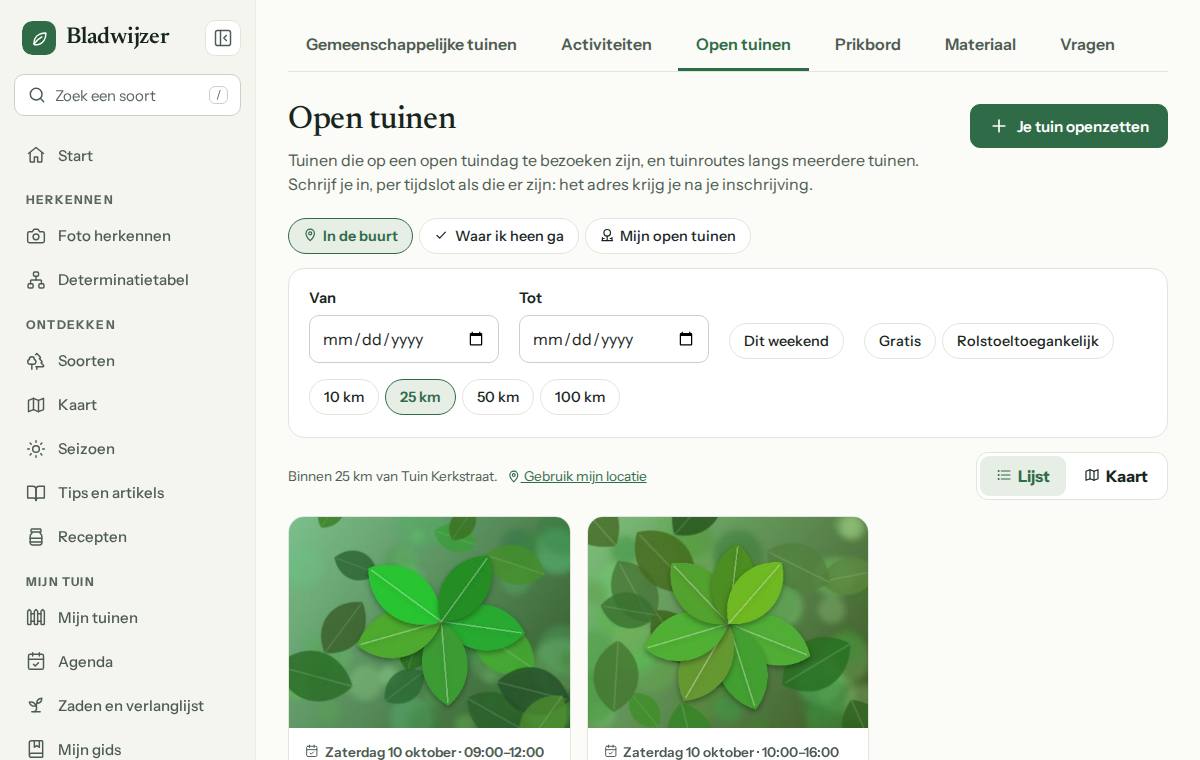
Bij Open tuinen (in het menu bij In de buurt) vind je tuinen die je op een open tuindag kan bezoeken, op een kaart en in een lijst, en tuinroutes die meerdere open tuinen op dezelfde dag samenbrengen. Iedereen kan ze bekijken; om je in te schrijven of je eigen tuin open te zetten, heb je een account nodig.
Een open tuin vinden
- Heb je een tuin op de kaart, dan zie je de open tuinen binnen 25 km van je tuin. Kies een andere afstand (10, 25, 50 of 100 km) of Gebruik mijn locatie.
- Filter op een periode (Van en Tot, of Dit weekend), op Gratis en op Rolstoeltoegankelijk.
- Met Lijst en Kaart wissel je van weergave. Op de kaart staat een tuin in een cirkel: de plaats is afgerond op ongeveer een kilometer, de tuin ligt ergens in die cirkel.
- Waar ik heen ga toont waarvoor je ingeschreven bent, Mijn open tuinen je eigen open tuinen.
Tik op een open tuin voor de foto’s, de beschrijving, wat er te zien is, de toegankelijkheid, de bijdrage (gratis of een vrije bijdrage, eventueel voor een goed doel) en de open dagen met hun uren en tijdsloten.
Je inschrijven
- Kies bij een open dag Inschrijven.
- Heeft de dag tijdsloten, kies er dan een. Bij elk tijdslot staat hoeveel plaatsen er nog vrij zijn; een volzet tijdslot kan je niet kiezen.
- Vul in met hoeveel je komt (tot 10) en eventueel een opmerking voor de eigenaar, en kies Inschrijven.
Na je inschrijving zie je het adres of de ontmoetingsplaats en de exacte plaats op de kaart, met een link naar de route in Google Maps. Je krijgt een bevestiging (een melding, en een mail als meldingen per mail aanstaan) met het adres. De ochtend ervoor en op de dag zelf staat de open tuin in je herinnering van elke ochtend, en ze staat in je agenda en de agenda-feed, met je tijdslot en het adres.
Kan je toch niet? Kies Inschrijving annuleren: je plaats komt vrij en de eigenaar krijgt een melding. Verandert de eigenaar de uren of het adres, of gaat de dag niet door, dan krijg je een melding.
Je tuin openzetten
Je zet een van je eigen tuinen open (geen binnen). Heb je er nog geen, maak er dan eerst een aan; ze hoeft niet op de kaart te staan.
- Kies Je tuin openzetten en kies de tuin.
- Geef een titel, een korte beschrijving en wat er te zien is.
- Voeg foto’s toe: nieuwe, of met Kies foto’s uit je tuin de foto’s die je al bij je planten of in het logboek zette.
- Vink de toegankelijkheid aan (rolstoel, kinderwagen, toilet, honden, parking, fietsenstalling, bus of tram) en schrijf er eventueel iets bij.
- Kies Gratis of Vrije bijdrage, eventueel met een goed doel.
- Bij Waar? geef je twee dingen:
- een benaderende plaats die iedereen ziet, zoals je gemeente of buurt (Gent – Sint-Amandsberg), zonder straat of huisnummer;
- het adres of een ontmoetingsplaats die enkel wie ingeschreven is te zien krijgt. Zoek het op de kaart, of kies Gebruik de plaats van mijn tuin.
- Voeg een of meer open dagen toe: de dag, van en tot, en eventueel tijdsloten (om de 15 tot 120 minuten) met een maximum aantal bezoekers per tijdslot. Zonder tijdsloten komen bezoekers wanneer ze willen, eventueel met een maximum voor de hele dag.
- Kies Openzetten.
Belangrijk
Het middelpunt van je tuin wordt nooit vanzelf getoond. Wie niet ingeschreven is, ziet enkel de benaderende plaats die je zelf ingeeft en een plaats op de kaart die afgerond is op ongeveer een kilometer.
Wie komt, en dagen aanpassen of annuleren
Bij elke open dag zie je Wie komt: de namen, het tijdslot, met hoeveel en hun opmerking. Enkel jij ziet die lijst. Je krijgt een melding bij elke nieuwe inschrijving en als iemand annuleert.
- Dag toevoegen: nog een open dag (tot 14 die nog moeten komen).
- Aanpassen bij een dag: andere uren of een ander maximum. Wie ingeschreven is, blijft passen: de tijdsloten veranderen of een maximum onder het aantal ingeschreven bezoekers kan niet meer als er al inschrijvingen zijn. Veranderen de uren, dan krijgt wie ingeschreven is een melding.
- Dag annuleren: met een reden (bv. storm). Wie ingeschreven is, krijgt een melding met je reden. Een dag zonder inschrijvingen verdwijnt gewoon.
- Aanpassen bovenaan: de beschrijving, foto’s, toegankelijkheid, bijdrage en plaats. Een nieuw adres krijgen de ingeschreven bezoekers te horen.
- Verwijderen: de open tuin verdwijnt; wie voor een komende dag ingeschreven is, hoort dat het niet doorgaat.
Tuinroutes
Een tuinroute is een benoemde reeks open tuinen op dezelfde dag(en), bv. Open tuinen Gent-Zuid, 14 juni. Je ziet ze onderaan Open tuinen. Op de pagina van een route staan de tuinen genummerd op een kaart, in een logische volgorde: eerst de tuin die het vroegst opengaat, daarna telkens de dichtstbijzijnde (hemelsbreed). Met Route in Google Maps of Route in Apple Kaarten open je de route met de tussenstops. Zolang je niet ingeschreven bent, rekent de route met de afgeronde plaatsen en is ze bij benadering; inschrijven doe je bij elke tuin apart.
Een tuinroute maken kan als je zelf een open tuin hebt (of als beheerder):
- Kies Tuinroute maken onderaan Open tuinen.
- Geef een naam en eventueel een uitleg, en kies de dag of dagen (tot vier).
- Vink de open tuinen aan die op een van die dagen open zijn (binnen 50 km van je open tuin), minstens twee.
- Kies Maken.
Wiens tuin in een route komt, krijgt een melding en kan ze er bij de route of de open tuin weer uit halen (Mijn tuin uit deze route halen); wie de route maakte, hoort dat dan.
Melden en blokkeren
Hoort een open tuin of een tuinroute hier niet, is het reclame of misleidend? Kies Melden: de beheerder kijkt het na, kan de open tuin verbergen en de tuinroute verwijderen. Met Blokkeren zie je de open tuinen en tuinroutes van iemand niet meer, en die persoon de jouwe niet (zie Blokkeren, schorsen en nieuwe accounts). Een nieuw account zet de eerste dagen hoogstens één tuin per dag open, zonder links.
Tip
De open tuinen die eraan komen, staan ook in de wekelijkse buurtmail: de nieuwe, en die met een open dag in de week erna.
Bijgewerkt op 2026-10-09