
Handleiding › Aan de slag
Inloggen, passkeys en tweestapsverificatie
Inloggen met je gebruikersnaam of e-mailadres, met een passkey of een link per mail, een nieuw wachtwoord kiezen als je het vergat, en je account beveiligen met een authenticator-app.
Inloggen
Kies Inloggen en vul je gebruikersnaam of e-mailadres en je wachtwoord in. Je blijft 60 dagen ingelogd op dat toestel, tot je uitlogt bij Account.
Goed om te weten
Na tien mislukte pogingen moet je een kwartier wachten. Zo kan niemand je wachtwoord raden.
Inloggen met een passkey
Met een passkey log je in met je vingerafdruk, je gezicht of de pincode van je toestel, zonder wachtwoord. Een passkey werkt enkel op Bladwijzer: een valse site die op Bladwijzer lijkt, kan hem niet gebruiken. Je telefoon, je computer of je wachtwoordbeheerder (iCloud-sleutelhanger, Google-wachtwoordmanager, Windows Hello, 1Password, Bitwarden…) bewaart hem.
Een passkey maken
- Log in zoals gewoonlijk en ga naar Account › Passkeys › Passkey toevoegen.
- Bevestig je wachtwoord (en met tweestapsverificatie ook een code).
- Je toestel vraagt je vingerafdruk, gezicht of pincode, of laat je kiezen waar je de passkey bewaart.
Je krijgt een mail ter bevestiging. Bewaar je passkeys in iCloud-sleutelhanger of de Google-wachtwoordmanager, dan staan ze meteen op al je toestellen (gesynchroniseerd). Je kan er meerdere maken, bijvoorbeeld een op je telefoon en een op je werkcomputer.
Inloggen
Kies op de inlogpagina Inloggen met een passkey. Of tik in het veld van de gebruikersnaam: veel browsers stellen je passkey daar meteen voor. Gebruikersnaam en wachtwoord hoef je niet in te vullen.
Tip
Op een computer zonder je passkey? Kies dan bij Inloggen met een passkey voor een ander toestel: je scant een QR-code met je telefoon, waar je passkey staat.
Met tweestapsverificatie is een passkey al beide stappen in één: je toestel bevestigt dat jij het bent. Enkel een beveiligingssleutel zonder pincode vraagt daarna nog de code uit je app.
Een passkey verwijderen of hernoemen
Bij Account › Passkeys zie je elke passkey met de datum waarop je hem laatst gebruikte. Met Naam geef je hem een herkenbare naam (bv. iPhone), met het vuilbakje verwijder je hem. Verwijder hem daarna ook uit je wachtwoordbeheerder. Toestel kwijt? Verwijder de passkey dan van op een ander toestel, of vraag de beheerder om hulp.
Inloggen met een link per mail
Geen wachtwoord bij de hand? Kies op de inlogpagina Stuur me een inloglink, vul je e-mailadres in en kies Stuur de link. Je krijgt een mail met een knop om in te loggen.
- De link werkt 15 minuten en maar één keer, op het toestel waar je hem opent.
- Je krijgt hem enkel op een bevestigd e-mailadres.
- Met tweestapsverificatie vraagt Bladwijzer daarna nog je code.
Wachtwoord vergeten
- Kies op de inlogpagina Wachtwoord vergeten?.
- Vul je gebruikersnaam of e-mailadres in en kies Link versturen.
- Je krijgt een mail met een link. Die werkt een uur en maar één keer.
- Kies een nieuw wachtwoord (twee keer). Je bent meteen ingelogd en op je andere toestellen uitgelogd.
Staat er geen e-mailadres bij je account? Vraag de beheerder om een herstellink: die werkt 24 uur (zie Beheer).
Tweestapsverificatie
Met tweestapsverificatie vragen we na je wachtwoord ook een code van zes cijfers uit een app op je telefoon. Wie enkel je wachtwoord kent, kan dan niet inloggen. Voor beheerders raden we het sterk aan.
Je hebt een authenticator-app nodig, bijvoorbeeld Microsoft Authenticator, Google Authenticator of 1Password.
Aanzetten
- Ga naar Account › Tweestapsverificatie › Aanzetten en bevestig je wachtwoord.
- Scan de QR-code met je app (Account toevoegen of QR-code scannen). Op je telefoon zelf tik je op de link, of typ je de sleutel over.
- Vul de code van zes cijfers uit de app in.
- Je krijgt tien herstelcodes. Bewaar ze op een veilige plek, bijvoorbeeld in je wachtwoordbeheerder of afgedrukt. Je ziet ze maar één keer.
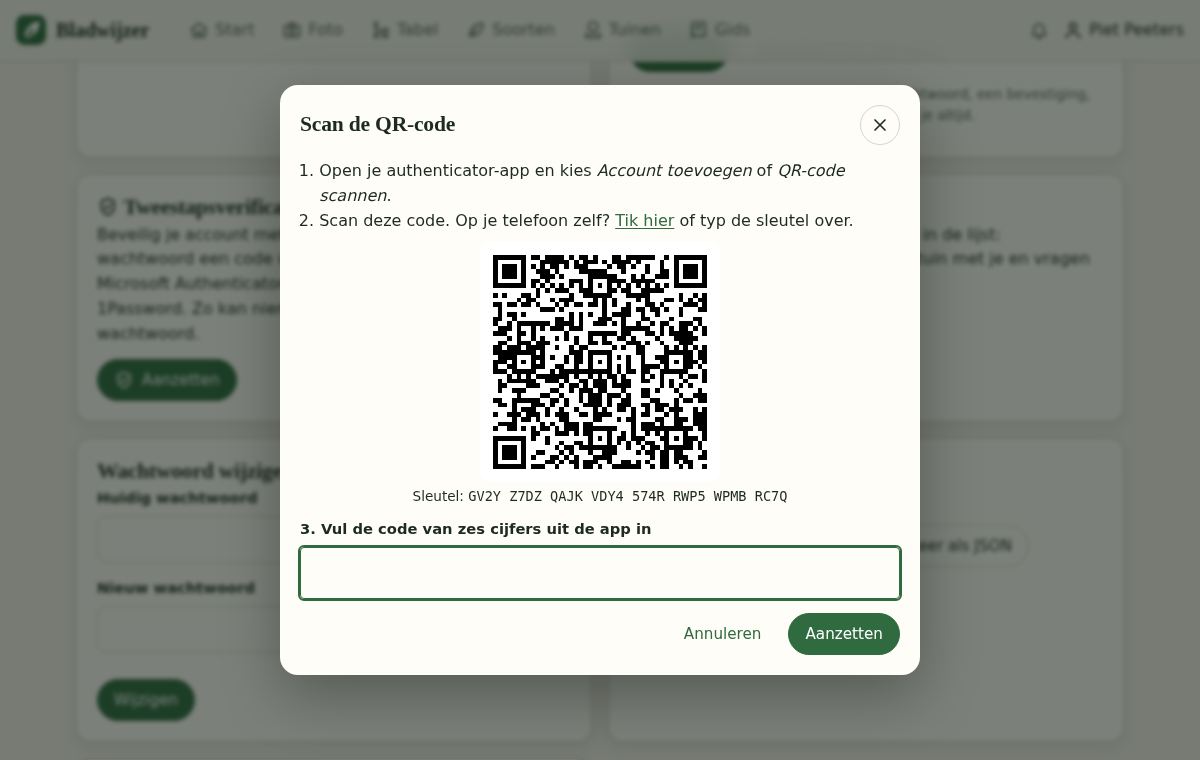
Na het aanzetten ben je op je andere toestellen uitgelogd, en krijg je een mail ter bevestiging.
Inloggen met een code
Na je wachtwoord vraagt Bladwijzer de code uit je app. Elke code werkt één keer en ongeveer 30 seconden.
Tip
Klopt de code niet? Kijk of de tijd op je telefoon automatisch ingesteld staat, en gebruik de nieuwste code.
Telefoon kwijt?
- Kies bij het inloggen Telefoon niet bij de hand? en gebruik een herstelcode. Elke herstelcode werkt één keer.
- Maak daarna bij Account nieuwe herstelcodes, of zet tweestapsverificatie uit en opnieuw aan met je nieuwe telefoon.
- Geen herstelcodes meer? Vraag de beheerder om tweestapsverificatie voor je uit te zetten. Daarbij verdwijnen ook je passkeys.
Uitzetten of nieuwe herstelcodes
Bij Account › Tweestapsverificatie kies je Uitzetten of Nieuwe herstelcodes. Daarvoor vragen we je wachtwoord en een code (of een herstelcode).
Bijgewerkt op 2026-10-01