
Handleiding › Boomverzorgers
Voor vakmensen
Je gratis registreren als boomverzorger, plantverzorger of tuinaanlegger, je profiel invullen, aanvragen opvolgen op je werkblad, je werken plannen op een kaart, vakantie instellen, met een ploeg werken en werken toewijzen, je uren, materiaal en foto’s voor en na per interventie bijhouden, een boomveiligheidscontrole (VTA) als rapport maken, offertes en facturen maken, je cijfers bekijken en antwoorden op reviews.
Als boomverzorger, plantverzorger of tuinaanlegger sta je gratis in de lijst. Tuineigenaars in je werkgebied vinden je, delen hun tuin, moestuin of planten binnen met je en sturen aanvragen. Na het werk kunnen ze een review geven.
Registreren
- Maak een account, vink Ik ben vakman aan en kies je beroep. Of kies later bij Account Registreer je als boomverzorger.
- Vul je profiel in:
- naam of bedrijfsnaam, eventueel je BTW- of KBO-nummer, telefoon, e-mail voor klanten en website;
- je werkgebied: je vestiging en hoe ver je rijdt;
- je beroep: boomverzorger, plantverzorger en/of tuinaanlegger (meer dan één kan);
- je diensten en certificaten (European Tree Worker, European Tree Technician, VTA, boomklimmer, Groenkeur, VCA…);
- een korte voorstelling;
- voor facturen je adres, je IBAN en je btw-regeling (zie Offertes en facturen).
- Met Zichtbaar in de lijst van vakmensen kies je of tuineigenaars je kunnen vinden. Ga je op vakantie, dan zet je er een periode bij (zie Vakantie of geen nieuwe aanvragen). Je kan je profiel ook verwijderen.
Een beheerder kan je profiel als gecontroleerd aanduiden.
Beroepen en diensten
Klanten filteren op beroep en op dienst. Kies alles wat bij je past:
| Beroep | Bijvoorbeeld deze diensten |
|---|---|
| Boomverzorger | Snoeien, vellen, knotten en hakhout, boomveiligheidscontrole (VTA), stobben frezen, noodinterventie (storm), boomadvies. |
| Plantverzorger | Kamerplanten verzorgen, moestuin onderhouden, ziekten en plagen. |
| Tuinaanlegger | Tuinonderhoud, beplanting en tuinontwerp, gazon, haag scheren, aanplanten. |
Vraagt een klant een interventie aan voor een moestuin of voor planten binnen, dan kiest die uit wat daar past: moestuin onderhouden, kamerplanten verzorgen, tuinonderhoud, ziekte of plaag, advies… (zie Wat kan je aanvragen?).
Je werkblad
In het menu staat Werkblad met alle aanvragen en de tuinen die met je gedeeld zijn: bovenaan je cijfers (nieuw, lopend en de snoeibeurten bij klanten de komende 2 maanden), dan de nieuwe aanvragen naast wat aanvaard en ingepland is, je planning, je ploeg, je onderhoudscontracten, je offertes en facturen, je cijfers, de volgende boomcontroles, wat binnenkort te snoeien is bij klanten, en je klanten.
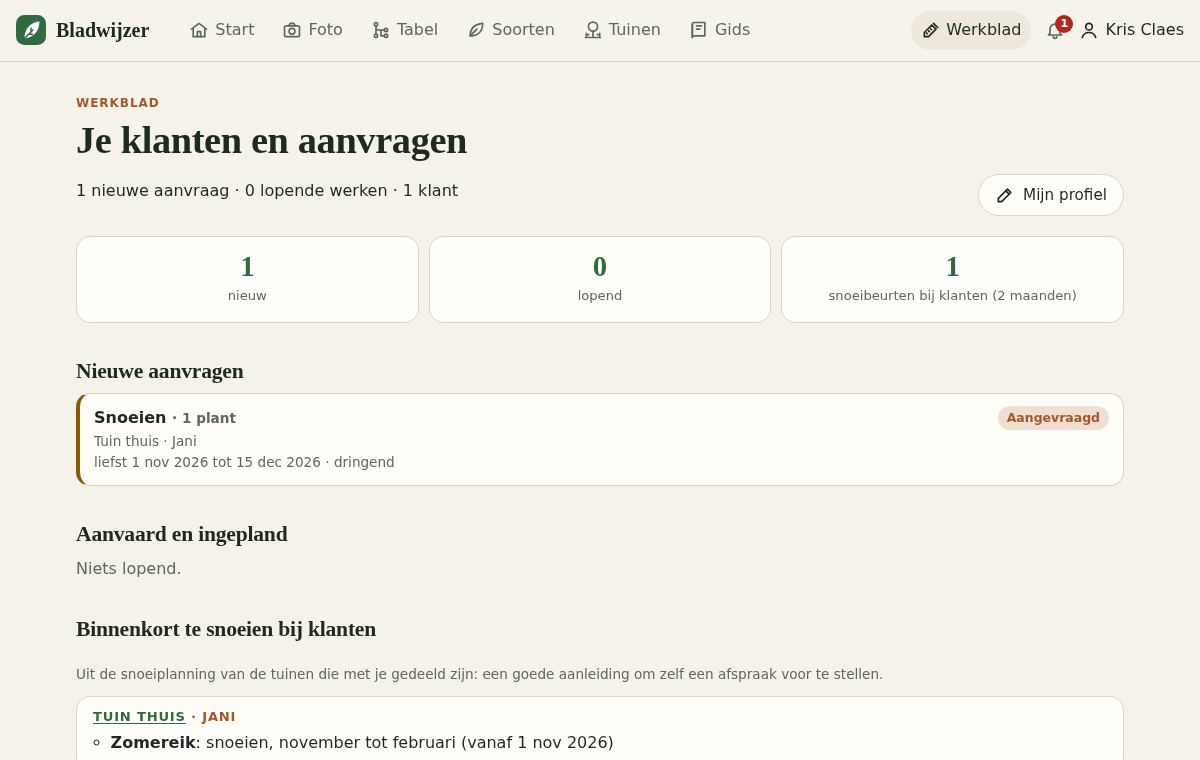
Bij een aanvraag:
| Knop | Wat |
|---|---|
| Aanvaarden | Met meteen een datum en prijsindicatie, of later. |
| Inplannen | Een datum kiezen of wijzigen. Je ziet meteen de waarschuwingen voor die datum. |
| Prijsindicatie | Bv. “€ 250 incl. btw, afvoer inbegrepen”. |
| Uitgevoerd | Met de datum en een verslag. De snoeiagenda van de klant schuift mee op, en het verslag komt in het logboek van de tuin (zonder prijs). |
| Weigeren | Met een reden die de klant ziet. |
Je krijgt bij elke aanvraag een mail met de werkbon (PDF) en de bijlagen van de klant. Een prijs stuur je als offerte of factuur onder Offertes en facturen; andere bijlagen voeg je toe onder Bijlagen. Je uren, materiaal, foto’s voor en na en boomcontroles hou je bij de interventie zelf bij.
In een tuin die met je gedeeld is, zie je ook het logboek met de foto’s en de problemen, en schrijf je zelf mee.
Tip
Blijft een aanvraag een paar dagen onbeantwoord, dan krijg je een herinnering per mail.
Planning
Op je werkblad staat het blok Planning met je werken van de komende twee weken. Kies Open de planning (of ga naar Werkblad › Planning) voor alle werken die je inplande, dus met een datum.
- Dag of week. Kies bovenaan Dag of Week en blader met de pijlen of met Vandaag. Bij elk werk staan de soort werk, de tuin, de klant en de plaats; een tik opent de interventie. Is de datum voorbij en het werk nog niet uitgevoerd, dan zie je dat erbij.
- Een kaart en een logische volgorde. Voor de gekozen dag staan de werken genummerd op een kaart, met een lijn ertussen. Bladwijzer begint bij je vestiging (uit je profiel) en kiest telkens de dichtstbijzijnde klant. Heb je geen vestiging ingesteld, dan begint de route bij de eerste klant. Een tuin zonder plaats op de kaart (bv. een moestuin zonder kaart) staat onderaan, zonder nummer.
- De route openen. Route in Google Maps en Route in Apple Kaarten openen de hele route, met de tussenstops in deze volgorde. Google Maps neemt hoogstens 10 stops mee.
- In je agenda. Onderaan maak je een agendalink (dezelfde als bij Agenda). Je ingeplande werken staan er als afspraak voor de hele dag in, met de klant, de plaats en een link naar de interventie. Een nieuwe datum verschuift de afspraak vanzelf.
- Met een ploeg. Bij elk werk staat wie het doet, met een knop Toewijzen; met Wie bovenaan kies je één medewerker of wat nog niet toegewezen is (zie Je ploeg).
Goed om te weten
De volgorde is een voorstel (telkens de dichtstbijzijnde) en de afstanden zijn hemelsbreed: Bladwijzer berekent geen echte route over de weg. Pas de volgorde gerust aan in je kaartenapp.
Bij het inplannen
Kies je een datum bij Inplannen (of bij Aanvaarden), dan toont Bladwijzer meteen wat bij die datum hoort:
- het broedseizoen: van half maart tot half augustus broeden er vogels in bomen en hagen, en een bezet nest verstoren is verboden. Je krijgt de waarschuwing bij snoeien, haag scheren, knotten en vellen als de datum in die periode valt;
- bij vellen de vergunning: in België heb je vaak een omgevingsvergunning nodig, in Nederland soms een kapvergunning, met een link naar het Omgevingsloket Vlaanderen en het Omgevingsloket Nederland. Wat nodig is, verschilt per gemeente: vraag het na bij de gemeente.
Vakantie of geen nieuwe aanvragen
Ga je op vakantie, of zit je vol? Zet bij je profiel, onder Vakantie of geen nieuwe aanvragen, een periode (Van en Tot en met) en eventueel een korte boodschap, bv. “Terug op 3 november. Voor spoed: bel 0470 12 34 56.”
- In die periode staat bij je vermelding in de lijst van vakmensen een badge Neemt geen nieuwe aanvragen tot …, met je boodschap. Een klant kan je dan geen nieuwe aanvraag sturen: hij krijgt je boodschap te zien.
- Lopende interventies blijven gewoon werken: aanvaarden, inplannen, berichten, offertes en facturen. Het gaat enkel om nieuwe aanvragen.
- Laat Van leeg om meteen te beginnen. Tot en met is de laatste dag; daarna staat je vermelding weer gewoon in de lijst. Een periode die nog moet beginnen, bewaar je ook: de badge verschijnt pas op de eerste dag. Maak de velden leeg om de periode te wissen.
Je ploeg
Werk je met medewerkers? Nodig ze uit in je ploeg en wijs hen werken toe. Zij zien die werken in hun eigen werkblad, planning en agenda, noteren er hun uren, materiaal en foto’s bij en duiden het werk als uitgevoerd aan. Prijzen, offertes, facturen, contracten en je cijfers blijven bij jou.
Iemand uitnodigen
Kies op je werkblad in het blok Ploeg Medewerkers uitnodigen (of ga naar Werkblad › Ploeg). Vul het e-mailadres in, kies de rol en schrijf eventueel een kort bericht. Is je eigen adres bevestigd, dan mailt Bladwijzer de uitnodiging; anders open je ze in je eigen mailprogramma of kopieer je de link. De link is 30 dagen geldig en werkt één keer. Wie nog geen account heeft, maakt er gratis een via dezelfde link.
| Rol | Wat die ziet en doet |
|---|---|
| Medewerker | Enkel de werken die aan hem toegewezen zijn: de klant, de tuin met een knop Route, de omschrijving, de planten, de bijlagen, de werkbon zonder prijs en de berichten. Noteert er uren en materiaal (zonder prijs), voegt foto’s voor en na toe, schrijft berichten, vult een boomveiligheidscontrole in en duidt het werk als uitgevoerd aan. |
| Planner | Alles wat een medewerker mag, voor alle werken van de ploeg, en daarbij toewijzen, aanvaarden en inplannen. Ziet de planning van de hele ploeg en filtert per medewerker. |
Geen van beiden ziet prijzen (ook niet de prijsindicatie of de prijs van materiaal), offertes, facturen, onderhoudscontracten of je cijfers, en geen van beiden opent de tuin van de klant zelf: enkel wat bij het werk hoort. Weigeren en een prijsindicatie geven doe enkel jij. In de draad van een werk zien ze de berichten van de klant en van jou, maar niet de regels over prijzen, offertes en facturen.
Goed om te weten
Iemand hoort bij één ploeg tegelijk. Wie zelf een ploeg heeft, kan niet bij een andere horen: zo is altijd duidelijk voor wie een medewerker werkt. Een medewerker met een eigen profiel als vakman houdt zijn eigen klanten en werkblad.
Onder In je ploeg zie je wie er al in zit en welke uitnodigingen nog openstaan. Je wijzigt er de rol, verstuurt een uitnodiging opnieuw of haalt iemand uit de ploeg. Wie je eruit haalt (of wie zelf vertrekt), ziet meteen niets meer van je werken; zijn uren blijven bij de werken staan.
Werken toewijzen
Bij een interventie staat onder Ploeg wie het werk doet. Kies Toewijzen en vink een of meer mensen van je ploeg aan. Dat kan ook in de planning: elk werk heeft er een knop Toewijzen, en met Wie bovenaan toon je de werken van één medewerker of wat nog niet toegewezen is.
- Wie je toewijst, krijgt een melding (en een mail als hij dat wil) en ziet het werk in zijn werkblad, zijn planning en zijn agendalink. Wie je weghaalt, krijgt ook een melding en ziet het werk niet meer.
- Een medewerker krijgt een melding bij een bericht van de klant, een nieuwe datum of een annulering.
- De klant ziet bij het werk wie er komt, met de voornaam en de eerste letter van de achternaam (bv. Mia M.).
Uren per medewerker
Bij Uren en materiaal noteert elke medewerker zijn eigen uren. Jij en een planner kiezen bij Wie werkte? iemand van de ploeg, bv. als je de uren van de hele ploeg zelf invult. Onder Per persoon staat hoeveel elk gewerkt heeft, en op je werkbon staat bij elke regel wie het werk deed. Een medewerker past enkel zijn eigen regels aan, en enkel zolang ze nog op geen offerte of factuur staan.
Bij Op een factuur zetten kies je onder De uren hoe ze op het document komen: elke regel een lijn, een lijn per persoon (bv. Werkuren Mia Maes (9 oktober 2026) met haar uren samen) of alles samen in één lijn. Het uurtarief is voor iedereen hetzelfde; pas het zo nodig per lijn aan in het concept.
Terugkerend onderhoud
Komt hetzelfde werk elk jaar terug, zoals de haag in juni of de leibomen in de winter? Maak met de klant een onderhoudscontract: Bladwijzer stelt de klant dan zelf elke volgende beurt voor, en zet ze op je werkblad.
Een contract maken
- Vanuit een interventie. Open een (uitgevoerde) interventie en kies Onderhoudscontract maken. De soort werk, de planten, de maand en de prijsindicatie staan al ingevuld. Het contract begint de maand erna, zodat de eerste beurt de volgende is.
- Vanuit je werkblad. Kies bij Onderhoudscontracten Nieuw contract en een tuin die met je gedeeld is. Ook bij de interventies van een tuin staat Contract maken.
Een contract heeft een of meer beurten. Per beurt kies je:
| Veld | Wat |
|---|---|
| Wat moet er gebeuren? | De soort werk, zoals bij een interventie: snoeien, haag scheren, tuinonderhoud … |
| Hoe vaak? | Elk jaar in een maand of een periode van maanden (Van … Tot en met, ook over de jaarwissel, bv. november tot februari), of om de zoveel maanden (1 tot 24), te beginnen in de maand van de begindatum. |
| Planten | Optioneel: over welke planten van de tuin het gaat. |
| Richtprijs | Optioneel, bv. “€ 180 incl. btw, afvoer inbegrepen”. De klant ziet hem bij elk voorstel als prijsindicatie. |
| Lijnen voor een offerte | Optioneel, zoals bij een offerte. Bij elk voorstel maakt Bladwijzer er meteen een concept-offerte van, die jij nakijkt en verstuurt. |
| Notitie | Optioneel, bv. “Beide kanten en de bovenkant.” |
Daarnaast kies je een begindatum, eventueel een einddatum, en schrijf je een notitie voor de klant. Onder elke beurt zie je meteen wanneer de eerste valt en wanneer Bladwijzer ze voorstelt. Zolang het contract een concept is, ziet enkel jij het en pas je het aan zoveel je wil. Met Versturen naar de klant krijgt de klant een melding; daarna ligt het contract vast. Wil je iets veranderen, zet het dan stop en maak een nieuw contract.
Aanvaarden, weigeren en stopzetten
De klant (de eigenaar van de tuin, of wie er interventies mag aanvragen) aanvaardt het contract of weigert het met een reden; je krijgt een melding. Een contract dat nog op antwoord wacht, kan je intrekken. Een lopend contract kunnen jullie allebei stopzetten, met een reden als je wil. Dan vervallen de voorstellen waarop de klant nog niet antwoordde; bevestigde en ingeplande beurten blijven staan. Een contract met een einddatum loopt na die dag vanzelf af.
De volgende beurt
Zes weken voor de periode van een beurt stelt Bladwijzer ze voor (valt de eerste beurt al binnen die zes weken, dan meteen bij het aanvaarden):
- er komt een interventie met de status Voorgesteld, met de gewenste periode, de planten, de richtprijs en je notitie, en met lijnen een concept-offerte;
- de klant krijgt een melding (en een mail, als hij die wil) en bevestigt met één klik, of slaat de beurt over als ze niet nodig is;
- jij krijgt ook een melding, en de beurt staat op je werkblad bij Voorstellen die op de klant wachten.
Zolang de klant niet antwoordde, kan je al een datum voorstellen: die staat met Voorstel in je planning en onder voorbehoud in je agenda. Bevestigt de klant, dan is de beurt meteen ingepland (zonder datum: aanvaard), en werk je verder zoals bij elke interventie. Met Voorstel intrekken gaat de beurt niet door.
Elke beurt wordt per periode één keer voorgesteld. Antwoordt de klant niet voor het einde van de periode, dan vervalt het voorstel en krijg je een melding. Een overgeslagen of vervallen beurt komt niet terug; de volgende periode wel.
Goed om te weten
Er komt geen voorstel als je de hele periode met vakantie bent, of als jij of de klant niet meer bij de tuin hoort. Ben je een deel van de periode weg, dan schuift de gewenste periode op. Voorgestelde beurten tellen niet mee als aanvraag in je cijfers.
Op je werkblad toont het blok Onderhoudscontracten je lopende contracten, de volgende beurten (maand, soort werk, tuin en klant, en wanneer Bladwijzer ze voorstelt), de voorstellen die op de klant wachten, de contracten die op antwoord wachten en wat nog in opmaak is.
Per interventie: uren, foto’s en boomcontrole
Bij elke interventie hou je bij wat je deed: je gewerkte uren en het materiaal, foto’s van voor en na het werk, en voor een boom eventueel een boomveiligheidscontrole als rapport.
Uren en materiaal
Onder Uren en materiaal noteer je:
- Uren noteren: de dag, de duur (2:30 of 2,5 voor twee en een half uur, 45 min) en wat je deed. Samen hoogstens 24 uur per regel.
- Materiaal noteren: wat je gebruikte (bv. boombanden, palen, afvalzakken), het aantal, de eenheid en eventueel de prijs zonder btw. Vroeg de klant materiaal uit je verhuur erbij (bv. de hakselaar), dan zet één klik het klaar met je dagprijs.
Bovenaan zie je het totaal van de uren en van het materiaal met een prijs, en werkt er een ploeg mee, ook de uren per persoon. Met het potloodje pas je een regel aan, met het vuilbakje verwijder je hem.
Belangrijk
Enkel jij ziet je uren en materiaal, ook op je eigen werkbon (PDF), en wie het werk doet in je ploeg, zonder prijzen. De klant ziet ze niet, ook niet op zijn werkbon: hij ziet enkel wat je op een offerte of factuur zet en verstuurt.
Op een factuur of offerte zetten. Kies Op een factuur zetten of Op een offerte zetten. Vink aan wat erop moet (wat nog op geen factuur staat, is al aangevinkt), vul je uurtarief zonder btw in (Bladwijzer onthoudt het voor de volgende keer) en het btw-tarief, en kies een nieuw concept of een concept dat al bestaat. Met een ploeg kies je ook of de uren per regel, per persoon of samen op het document komen. Elke regel wordt een lijn: de uren in uur (twintig minuten is 0,33 uur) aan je uurtarief, het materiaal aan zijn prijs (zonder prijs: 0, in te vullen in het concept). Het concept opent meteen: kijk het na en verstuur het zoals altijd. Bij elke regel staat daarna op welke factuur of offerte hij staat. Verwijder je dat concept, dan is de regel weer vrij; een regel die je achteraf verbetert, verandert een verstuurde factuur niet.
Foto’s voor en na
Onder Foto’s voor en na staan twee kolommen naast elkaar: Vóór en Na, de eerste foto van voor naast de eerste van na. Met Foto toevoegen neem je op je gsm meteen een foto. De klant kan ook foto’s toevoegen (bv. van vóór het werk), en jullie zien allebei alles. Een foto die al bij de Bijlagen staat, zet je met de keuzelijst bij Foto vóór het werk of Foto na het werk, en omgekeerd.
De foto’s staan ook naast elkaar in de werkbon (PDF), met de dag eronder (de eerste zes paren). Samen mogen er 20 bijlagen bij een interventie.
Boomveiligheidscontrole (VTA)
Een visuele boomcontrole (VTA, visual tree assessment) leg je per boom vast in een rapport. Kies onder Boomveiligheidscontrole Boom controleren en de boom: een van de planten van de interventie, of zonder planten een boom van de tuin. Vul in:
| Deel | Wat |
|---|---|
| De boom | De dag van de controle, de stamomtrek (op 1,3–1,5 m) en de stamdiameter in cm (zonder diameter rekent Bladwijzer hem uit de omtrek), de hoogte en de kroonbreedte in meter. Bij een tweede controle van dezelfde boom staan de vorige maten al ingevuld. |
| Vitaliteit | Goed, licht verminderd, sterk verminderd, afstervend of dood. |
| Gebruik van de omgeving | Weinig, geregeld of druk gebruikt, en wat er onder of naast de boom staat (oprit, terras, speeltuig, straat). |
| Gebreken | Een checklist: rot, holte, scheur of barst, ingesloten schors (plakoksel), dood hout, zwammen, wortelschade of opheffing, scheefstand, eerdere snoeiwonden, afgebroken of hangende takken, bast- of aanrijdschade, een onevenwichtige kroon of iets anders. Bij elk gebrek waar (wortels, stamvoet, stam, kroon), de ernst (gering, matig, ernstig) en een opmerking. |
| Risico | Laag, matig, hoog of zeer hoog, met een toelichting. |
| Maatregelen | Bv. dood hout verwijderen, de kroon reduceren, een kroonverankering, nader onderzoek, de zone afzetten of vellen, elk met een termijn (meteen tot bij de volgende controle). |
| Volgende controle | Een datum, en een besluit. Laat je de datum leeg, dan kiest Bladwijzer de vuistregel bij het risico: laag 3 jaar, matig 1 jaar, hoog 6 maanden, zeer hoog 3 maanden. |
Bewaren houdt het rapport een concept: de klant ziet het nog niet. Met PDF bekijk je het resultaat. Kies Afronden en delen als het klaar is:
- het rapport ligt dan vast (met je naam, je bedrijf en je certificaten); een verbetering of een nieuwe controle is een nieuw rapport;
- de klant krijgt een melding en ziet het rapport en de PDF bij de interventie;
- de volgende controle komt als taak in de tuin van de klant (in zijn agenda en herinneringen); een nieuw rapport voor dezelfde boom verschuift die taak;
- de maten komen bij de groei van de boom;
- op je werkblad staat het blok Boomveiligheidscontroles met de volgende controle van elke boom, de vroegste eerst.
Iemand van je ploeg kan het rapport ook maken en invullen bij een werk dat hij ziet. Het blijft op naam van je bedrijf, met Ingevuld door erbij, en staat bij jou op het werkblad; Afronden en delen doe enkel jij.
De PDF komt in de taal van wie hem opent, en zegt altijd dat het om een visuele controle vanaf de grond gaat: gebreken die niet zichtbaar zijn (rot binnenin, wortels onder de grond) kunnen ontbreken, en voor een zeker oordeel is nader onderzoek nodig.
Offertes en facturen
Maak bij een interventie een offerte of een factuur, en volg op je werkblad op wat openstaat. De klant ziet wat je stuurt bij de interventie.
Eerst je gegevens. Vul bij je profiel, onder Voor offertes en facturen, je adres, je IBAN en je BTW-regeling in, naast je BTW-nummer. Enkel jij ziet je adres en IBAN. Kies Vrijgesteld als je onder de vrijstellingsregeling voor kleine ondernemingen valt: dan staat er geen btw op je offertes en facturen, met de vermelding Bijzondere vrijstellingsregeling kleine ondernemingen.
Een offerte
- Open de interventie en kies Offerte maken. De naam van de klant staat al ingevuld; vul zo nodig het adres aan.
- Voeg lijnen toe: een omschrijving, het aantal, de eenheid (uur, stuk, forfait…), de prijs zonder btw en het btw-tarief (21 %, 6 % of 0 %). Een korting is een lijn met een negatief bedrag. Onder de lijnen zie je meteen het totaal per btw-tarief; de server rekent het na, in centen.
- Kies hoelang de offerte geldt (standaard 30 dagen) en schrijf eventueel een opmerking. Bewaren laat ze een concept; met PDF bekijk je het resultaat.
- Kies Versturen. De klant krijgt een melding en ziet de offerte bij de interventie, met Aanvaarden of Weigeren (met een reden). Jij krijgt dan een melding.
De statussen zijn concept, wacht op antwoord, aanvaard door de klant, geweigerd door de klant en geldigheid verlopen. Een verstuurde offerte kan je niet meer wijzigen of verwijderen. Is er iets anders afgesproken, kies dan Nieuwe versie: je krijgt een kopie als concept. Verstuur je die, dan vervangt ze de vorige, die niet meer aanvaard kan worden.
Een factuur
- Maak ze bij de interventie met Factuur maken, of bij een aanvaarde offerte met Factuur uit deze offerte: de lijnen en de klant gaan dan mee.
- Vul de naam en het adres van de klant in (dat is verplicht op een factuur; met het btw-nummer als de klant een bedrijf is) en de lijnen. De betaaltermijn is standaard 30 dagen.
- Kies Versturen. De factuur krijgt dan haar nummer (bv. 2026-0001), de datum van vandaag, de vervaldag en een gestructureerde mededeling (+++123/4567/89012+++) waarmee je bank de betaling herkent. De nummers lopen zonder gaten door, per jaar en per vakman; een concept heeft nog geen nummer. Een verstuurde factuur kan je niet meer wijzigen of verwijderen.
- Is ze betaald, kies dan Op betaald zetten met de datum van betaling. Betaling ongedaan maken herstelt een vergissing.
De PDF heeft de vermeldingen van een Belgische factuur: je gegevens en BTW-nummer, naam en adres van de klant, nummer en datum, omschrijving, aantal en eenheidsprijs, de btw per tarief en het totaal, de vervaldag en je IBAN. Voor btw 0 % (bv. btw verlegd) schrijf je de wettelijke vermelding zelf in de opmerking. De PDF komt in de taal van wie ze opent.
Een creditnota
Een verstuurde factuur wijzig of verwijder je niet meer. Was er iets fout (een verkeerd bedrag, een geannuleerde opdracht, een korting achteraf), dan maak je een creditnota die naar de factuur verwijst.
- Open de verstuurde of betaalde factuur en kies Creditnota maken. Het concept neemt de klant, het btw-tarief en de lijnen over, met negatieve bedragen.
- Pas de lijnen aan tot wat je terugneemt: alles, of een deel (bv. één lijn of een lager aantal). Samen gaan de creditnota’s nooit over het bedrag van de factuur.
- Kies Versturen. De creditnota krijgt een eigen nummerreeks (C2026-0001), de datum van vandaag en dezelfde vermeldingen als de factuur, met het nummer van de factuur erbij. De klant krijgt een melding.
- Heb je het bedrag terugbetaald of met een volgende factuur verrekend, kies dan Op betaald zetten met de datum.
Bij de factuur zie je hoeveel er gecrediteerd is. Creditnota’s tellen niet mee bij wat je nog moet ontvangen, en staan in de CSV-export met de soort document en het nummer van de factuur.
Goed om te weten
E-facturatie via Peppol is er nog niet. Bladwijzer vervangt je boekhoudprogramma niet: je boekhouder krijgt je facturen en creditnota’s via de export hieronder.
Wat openstaat op je werkblad
Op je werkblad staat het blok Offertes en facturen: de offertes die op een antwoord wachten, de onbetaalde facturen (de vervallen in het rood) en het totaal te ontvangen. Onderaan kies je een periode en Export (CSV): de verstuurde en betaalde facturen met nummer, datum, klant, bedrag excl. btw, btw, bedrag incl. btw en datum van betaling, klaar voor je boekhouding.
Cijfers
Op je werkblad staat het blok Cijfers, voor dit jaar (met de pijlen kies je een ander jaar) en per maand:
- Aanvragen: hoeveel er binnenkwamen.
- Aanvaard: het aandeel van de beantwoorde aanvragen (aanvaard of geweigerd) dat je aanvaardde. Een aanvraag die de klant annuleerde of die nog wacht, telt niet mee.
- Reactietijd: het gemiddelde van de aanvraag tot je eerste bericht of statuswijziging (aanvaarden, inplannen, weigeren, een offerte sturen of gewoon antwoorden).
- Omzet: de som van je betaalde facturen, zonder btw, per maand van de factuurdatum, als staafgrafiek en in een tabel. Een verstuurde maar nog onbetaalde factuur telt pas mee als je haar op betaald zet. Een verstuurde creditnota bij een betaalde factuur gaat er in de maand van de creditnota weer af; een creditnota bij een onbetaalde factuur verandert niets.
Enkel jij ziet je cijfers.
Materiaal verhuren
Verhuur je een hakselaar, een hoogtewerker of een kloofmachine? Zet het online bij Materiaal, met of zonder bediening: met bediening komt er iemand van jou mee (bv. “met chauffeur”). Dat kan enkel als vakman.
- Op je werkblad staat het blok Verhuur: hoeveel materiaal online staat, de aanvragen die op je antwoord wachten, wat gereserveerd is (met de huurder, de prijs en nieuwe berichten), en de inkomsten per maand van dit jaar.
- Op je profiel bij Vakmensen staat je materiaal onder Materiaal te huur.
- Bij een interventie kan de klant je materiaal erbij vragen (bv. de hakselaar voor het snoeihout). Je ziet het bij de aanvraag en op de werkbon; de prijs spreek je samen af.
Reviews
Na een uitgevoerde interventie kan de klant een review geven: 1 tot 5 sterren, en eventueel een tekst.
- Je krijgt een melding, en een mail als je Meldingen ook per e-mail aanzette.
- Open de interventie en kies Antwoorden (later: Antwoord aanpassen). Je antwoord staat onder de review, ook op je profiel.
- Je gemiddelde en het aantal reviews staan op je profiel en in de lijst van vakmensen.
Goed om te weten
Een review die beledigend is of niet over jouw werk gaat? Laat het ons weten: de beheerder kan ze verbergen.
Bijgewerkt op 2026-10-09