
Handleiding › Je tuin
Materiaal huren en verhuren
Tuinmateriaal huren of gratis lenen van mensen in de buurt, of zelf online zetten: zoeken, reserveren, aanvaarden of weigeren, berichten, herinneringen, de agenda en reviews, en je eigen aanbod beheren.
Bij Materiaal (in het menu bij In de buurt) leen of huur je tuinmateriaal van mensen in de buurt: een hakselaar, een ladder, een aanhangwagen, een kettingzaag of een minigraver. Heb je zelf materiaal dat je niet elke dag gebruikt, dan zet je het online om te verhuren of gratis uit te lenen. Je hebt een account nodig: zonder account zie je het aanbod niet.
Goed om te weten
Je ziet wat er in de buurt is, tegen welke prijs en wanneer het vrij is, en je reserveert de dagen die jou passen. Betalen en de waarborg regel je altijd bij het ophalen, niet in Bladwijzer.
Materiaal zoeken
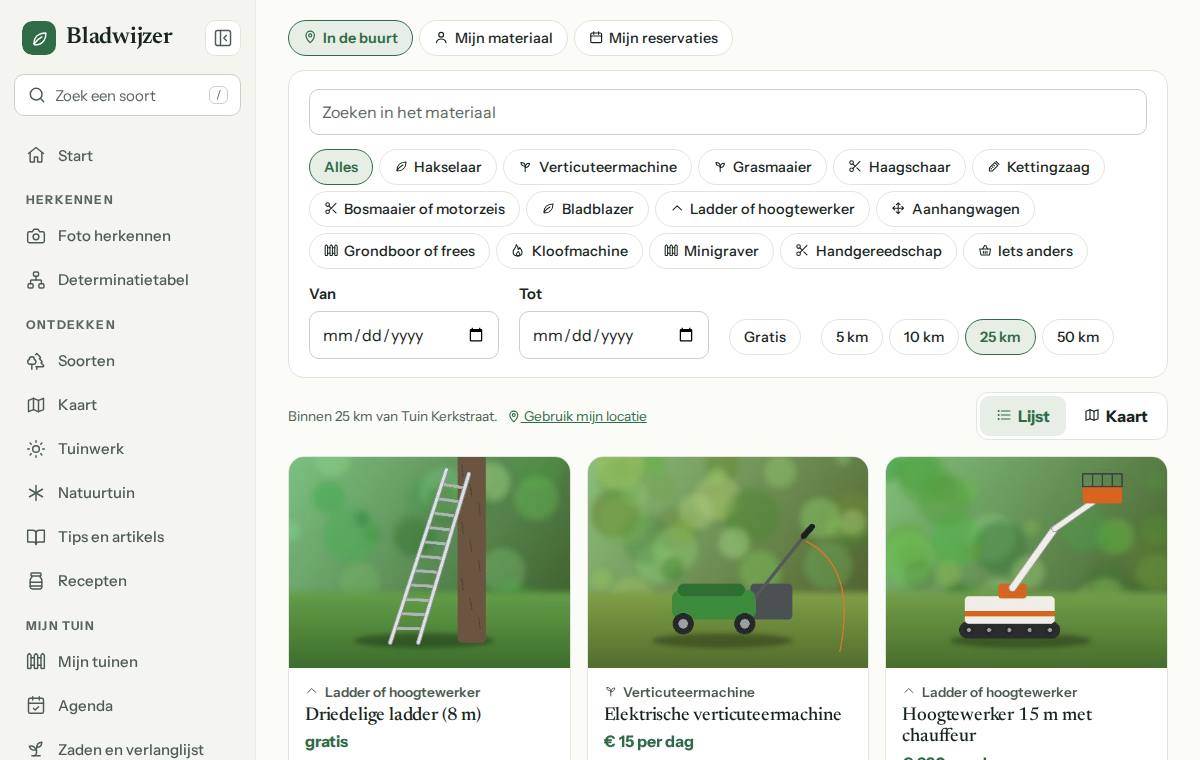
- Heb je een tuin op de kaart, dan zie je het aanbod binnen 25 km van je tuin. Met Gebruik mijn locatie zoek je vanaf waar je nu bent. Kies onder Afstand hoe ver je wil zoeken: 5, 10, 25 of 50 km.
- Zoek op een woord (bv. hakselaar), of kies een soort: hakselaar, verticuteermachine, grasmaaier, haagschaar, kettingzaag, bosmaaier of motorzeis, bladblazer, ladder of hoogtewerker, aanhangwagen, grondboor of frees, kloofmachine, minigraver, handgereedschap of iets anders.
- Kies Gratis om enkel wat gratis wordt uitgeleend te zien.
- Weet je wanneer je het nodig hebt? Vul Van en Tot in: je ziet dan enkel materiaal dat al die dagen vrij is. Vul je enkel Van in, dan zoek je die ene dag.
- Elke kaart toont de foto, de titel, de prijs (gratis, of bv. € 25 per dag · weekend € 40), de plaats en de afstand, en wie het aanbiedt. Is dat een vakman, dan staat er Vakman bij.
Bij Mijn materiaal zie je enkel je eigen aanbod, ook wat gepauzeerd is.
Het aanbod op een kaart
Boven de lijst staat een schakelaar Lijst | Kaart. Kies Kaart om het aanbod op een kaart te zien, met dezelfde filters als de lijst. Elk item staat op de plaats die de eigenaar opgaf (op ongeveer een kilometer nauwkeurig), en wat op dezelfde plek staat, komt samen op één marker met een getal. Tik op een marker voor de foto, de titel en de prijs, en kies Bekijk voor de pagina van het materiaal. De cirkel toont de afstand die je koos, rond je tuin of je locatie, en de kaart zoomt mee in of uit. Het adres onthoudt je keuze, zodat je de kaart ook kan delen of opnieuw openen.
Een item bekijken
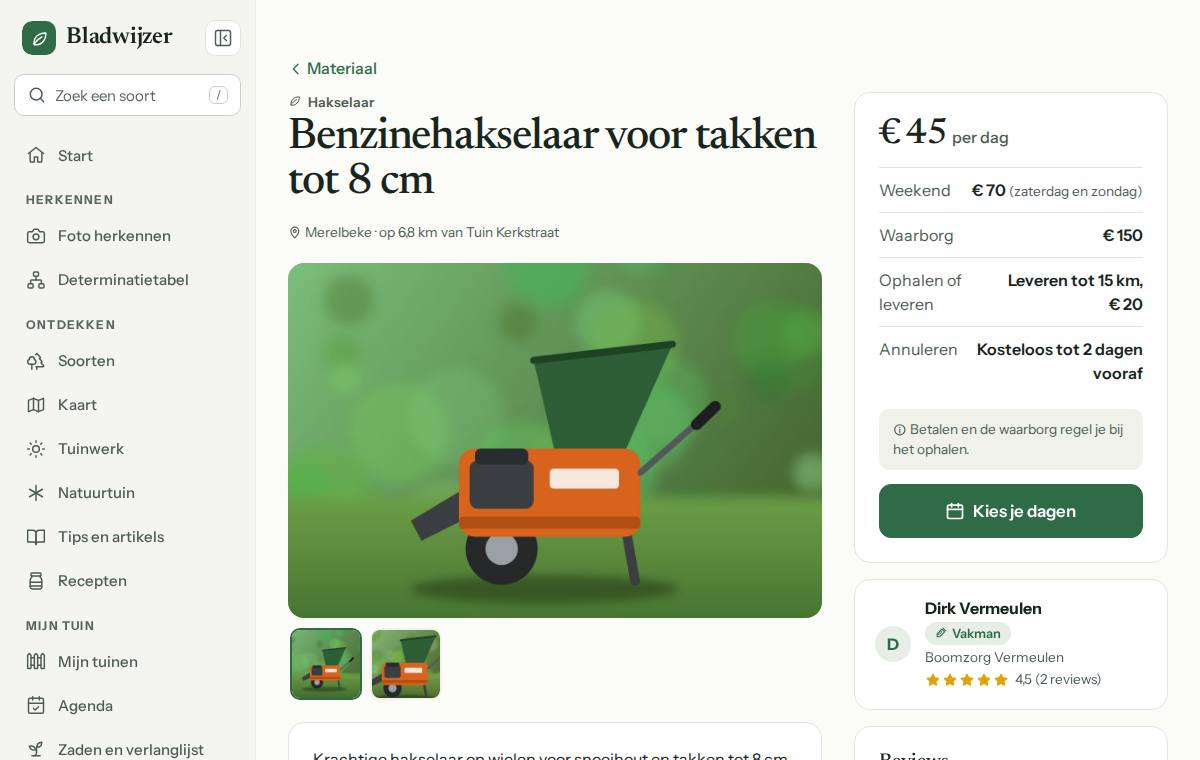
Tik op een kaart voor de pagina van het materiaal:
- de foto’s (tik op een foto om ze te vergroten) en de beschrijving;
- de prijs per dag, het weekendtarief (voor zaterdag en zondag samen) en de waarborg;
- of de eigenaar het ook levert, tot hoeveel kilometer en tegen welke kost, of dat je het komt ophalen;
- Met bediening als de vakman het zelf bedient, bv. een hoogtewerker met chauffeur;
- tot hoeveel dagen vooraf je kosteloos kan annuleren;
- de voorwaarden van de eigenaar;
- de beschikbaarheid: twee maanden, met de bezette dagen gemarkeerd. Met de pijltjes kijk je enkele maanden verder;
- de eigenaar, met sterren en het aantal reviews.
Hoort materiaal er niet, of is het misleidend of gevaarlijk? Kies Melden onder de eigenaar en geef eventueel een reden. De beheerder kijkt het na en kan het verbergen; dan krijgt de eigenaar een melding.
Reserveren
- Open het materiaal en tik op Kies je dagen. In de Beschikbaarheid tik je op de eerste en de laatste dag van je reservatie; wil je maar één dag, tik dan enkel die dag aan. Liever datums intypen? Vul Van en Tot en met in.
- Je ziet meteen het aantal dagen, de prijs, de waarborg en tot wanneer je kosteloos kan annuleren. Levert de eigenaar het ook, dan vink je Leveren aan: de kost voor het leveren komt bij de prijs.
- Schrijf eventueel een bericht aan de eigenaar (bv. hoe laat je het komt ophalen) en kies Reservatie aanvragen. Je komt op de pagina van je reservatie. Lukt het niet, dan blijft de reden staan, bv. dat iemand de dagen net voor je reserveerde.
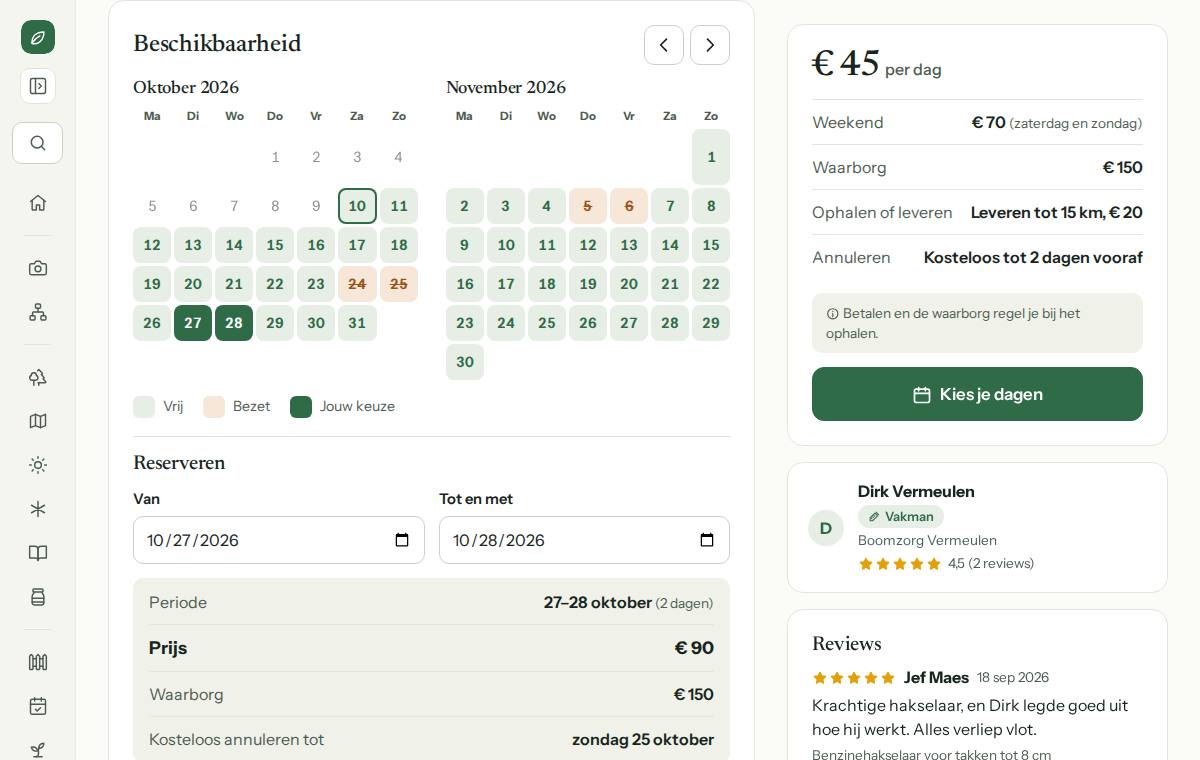
Bezette dagen kan je niet kiezen, en ook geen periode die er overheen loopt. Een reservatie duurt hoogstens 30 dagen en begint hoogstens een half jaar vooruit. Je eigen materiaal kan je niet reserveren, en gepauzeerd materiaal ook niet.
Aanvaarden of weigeren
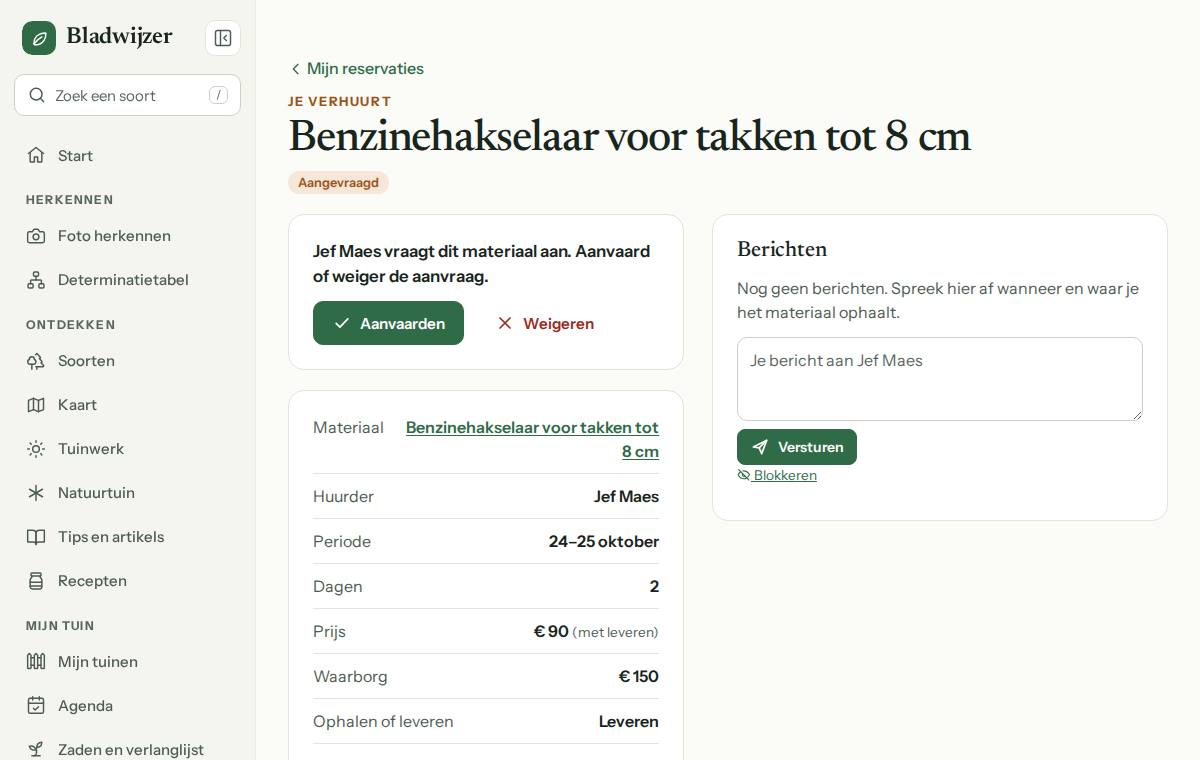
De eigenaar krijgt een melding (en een mail of pushmelding, volgens zijn instellingen) en kiest Aanvaarden of Weigeren. Bij weigeren geef je een korte reden, die de huurder te zien krijgt. De dagen zijn bezet vanaf de aanvraag; wordt ze geweigerd of ingetrokken, dan zijn ze weer vrij. Antwoordt de eigenaar niet voor de eerste dag van de reservatie voorbij is, dan vervalt de aanvraag en krijgt de huurder een melding.
Ophalen en terugbrengen
Beide krijgen een herinnering de dag voor het ophalen en de dag voor het terugbrengen. Geef je het materiaal mee? Kies dan op de pagina van de reservatie Markeer als opgehaald, en later Markeer als teruggebracht. Dat kan de eigenaar; de huurder krijgt telkens een melding. Opgehaald kan vanaf de dag voor de reservatie.
Annuleren
- De huurder trekt een aanvraag in met Aanvraag intrekken, en annuleert een aanvaarde reservatie met Annuleren. Dat is kosteloos tot de termijn die de eigenaar koos; die staat op de reservatie bij Kosteloos annuleren tot. Daarna stuur je de eigenaar een bericht.
- De eigenaar kan een aanvaarde reservatie annuleren en geeft daarbij een korte reden.
Je bevestigt elke annulering nog eens. De andere krijgt een melding.
Berichten
Op de pagina van de reservatie staat het gesprek tussen huurder en eigenaar, zoals op het prikbord. Spreek er af wanneer en waar je het materiaal ophaalt. Een nieuw bericht komt als melding, en bij Mijn reservaties staat het aantal ongelezen berichten. Je adres of telefoonnummer geef je enkel als je dat wil.
Mijn reservaties
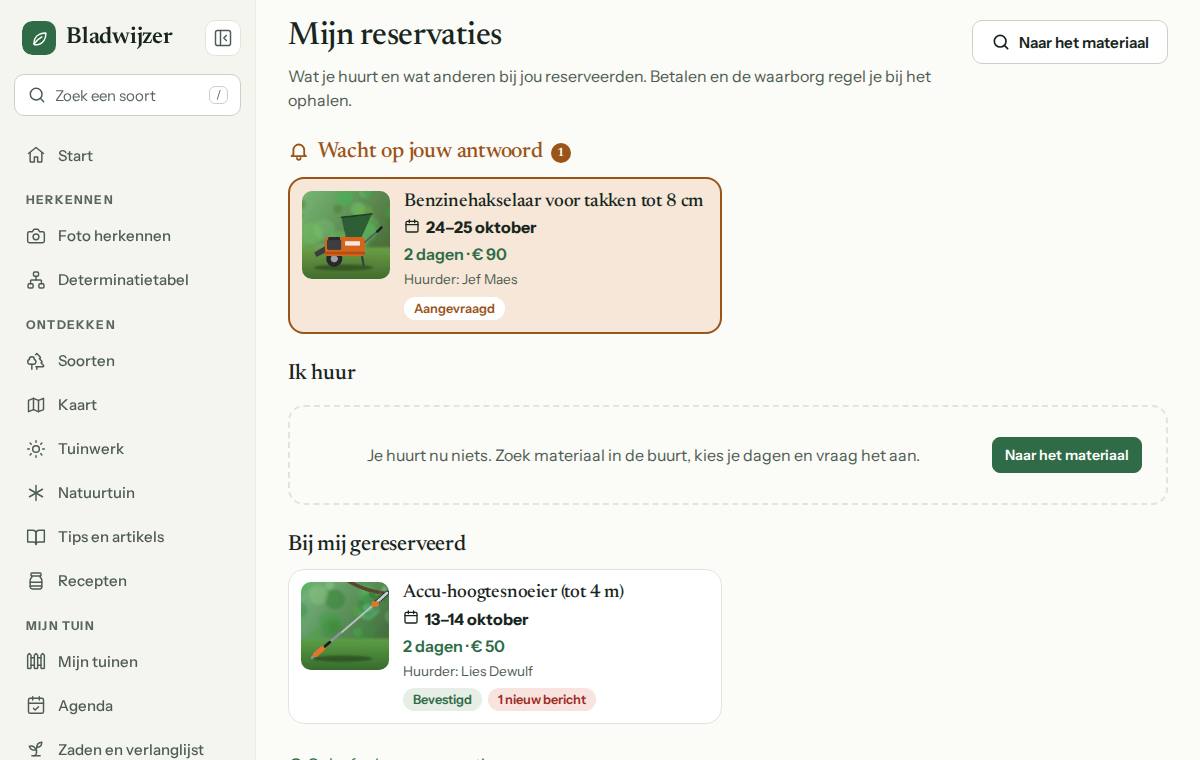
Kies bij Materiaal Mijn reservaties (met het aantal aanvragen die op jouw antwoord wachten), of open je profiel: daar staat het aantal lopende reservaties. De pagina heeft twee delen: Ik huur en Bij mij gereserveerd. Aanvragen die op jouw antwoord wachten, staan bovenaan en vallen op. Bij elke reservatie zie je de foto, de periode, de prijs, de status en het aantal ongelezen berichten. Met Ook afgelopen reservaties zie je ook wat voorbij, geweigerd of geannuleerd is (het laatste half jaar).
In je agenda
Een aanvaarde reservatie staat in je agenda onder Materiaal (Gehuurd: … of Verhuurd: … aan …), tot het teruggebracht is. Ze staat ook in je agendalink (iCal), als hele dagen, zodat ze in Google Agenda, Apple Agenda of Outlook verschijnt: zie de agenda.
Reviews
Na het terugbrengen geven huurder en eigenaar elkaar 1 tot 5 sterren, met eventueel een tekst. Dat doe je op de pagina van de reservatie; daarna zie je je eigen review en die van de ander. Wat huurders over een eigenaar schrijven, staat op de pagina van het materiaal onder de eigenaar (de laatste 5).
Materiaal aanbieden
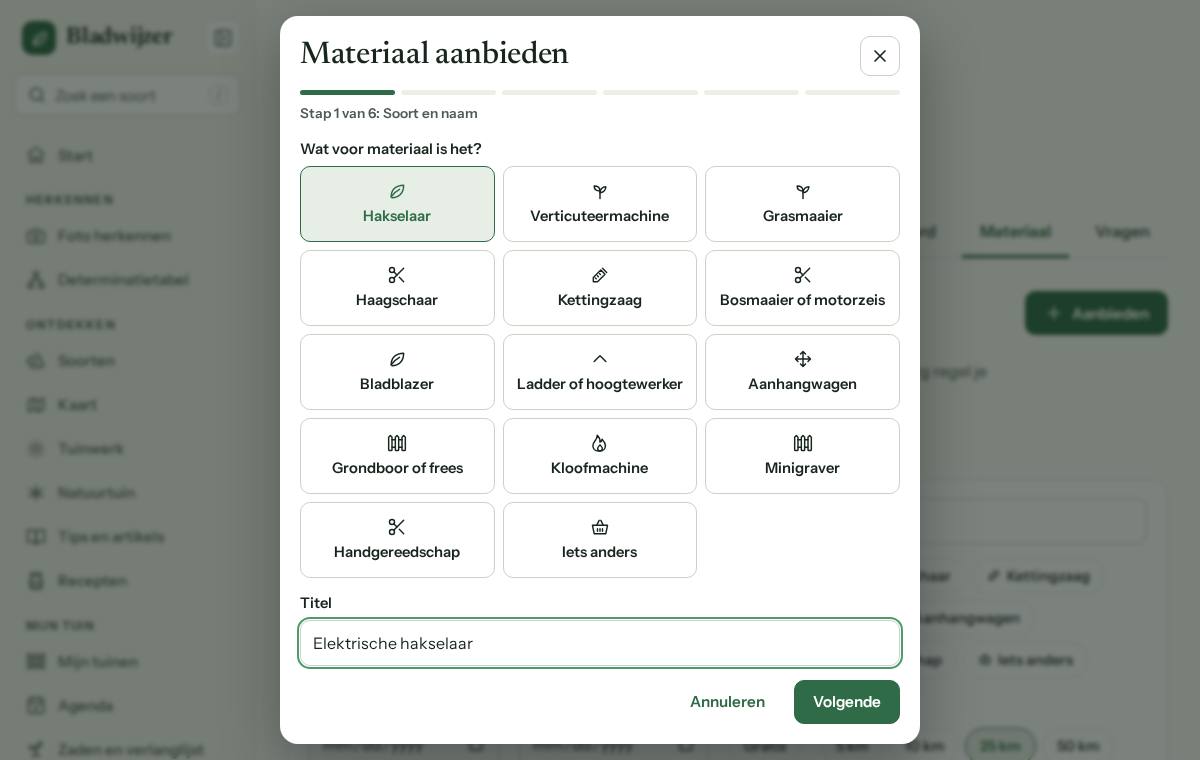
- Kies Aanbieden.
- Soort en naam: kies wat voor materiaal het is en geef een titel (bv. Elektrische hakselaar).
- Beschrijving en foto’s: schrijf wat het kan en wat je meegeeft, en voeg tot 6 foto’s toe.
- Plaats: vul je gemeente of buurt in en kies waar ongeveer, met Zoeken, een van je tuinen of Mijn locatie.
- Prijs: kies Verhuren met een prijs per dag en eventueel een weekendtarief, of Gratis uitlenen. Een waarborg is altijd optioneel.
- Leveren en annuleren: lever je het ook, tot hoeveel km en tegen welke kost? Tot hoeveel dagen vooraf kan de huurder kosteloos annuleren (0 is tot op de dag zelf)? Ben je een vakman, dan kies je ook of het Met bediening is.
- Voorwaarden: bv. schoon terugbrengen, met een volle tank, enkel met veiligheidsbril en handschoenen.
- Kies onderaan Online zetten. Met Vorige ga je een stap terug; tot je bewaart, staat er niets online.
Goed om te weten
Anderen zien enkel de plaats en de afstand, afgerond op ongeveer een kilometer: nooit je adres of de precieze plaats. Je adres spreek je af met wie het huurt.
Je kan hoogstens 50 stuks tegelijk online hebben.
Je materiaal beheren
Open je materiaal via Mijn materiaal. Op de pagina ervan kies je:
- Aanpassen: dezelfde stappen als bij het aanbieden, met alles al ingevuld.
- Pauzeren: het staat dan niet meer in de lijst van de buurt, maar je behoudt alles. Met Hervatten staat het er opnieuw.
- Verwijderen: haalt het materiaal weg, met de foto’s. Lopen er nog reservaties, dan lukt dat niet: pauzeer het, of annuleer eerst de reservaties.
Dagen blokkeren
Heb je het zelf nodig, of is het stuk? Dan blokkeer je dagen in de kalender, zodat niemand ze zoekt of kiest.
- Tik in de Beschikbaarheid op de eerste dag, en op de laatste dag van de periode. Een enkele dag blokkeer je door er eerst op te tikken en dan onderaan te kiezen voor Blokkeren.
- Schrijf eventueel een reden, en kies Blokkeren.
- Wil je een dag weer vrijgeven? Tik op de geblokkeerde dag, of kies Vrijgeven bij Bezette periodes.
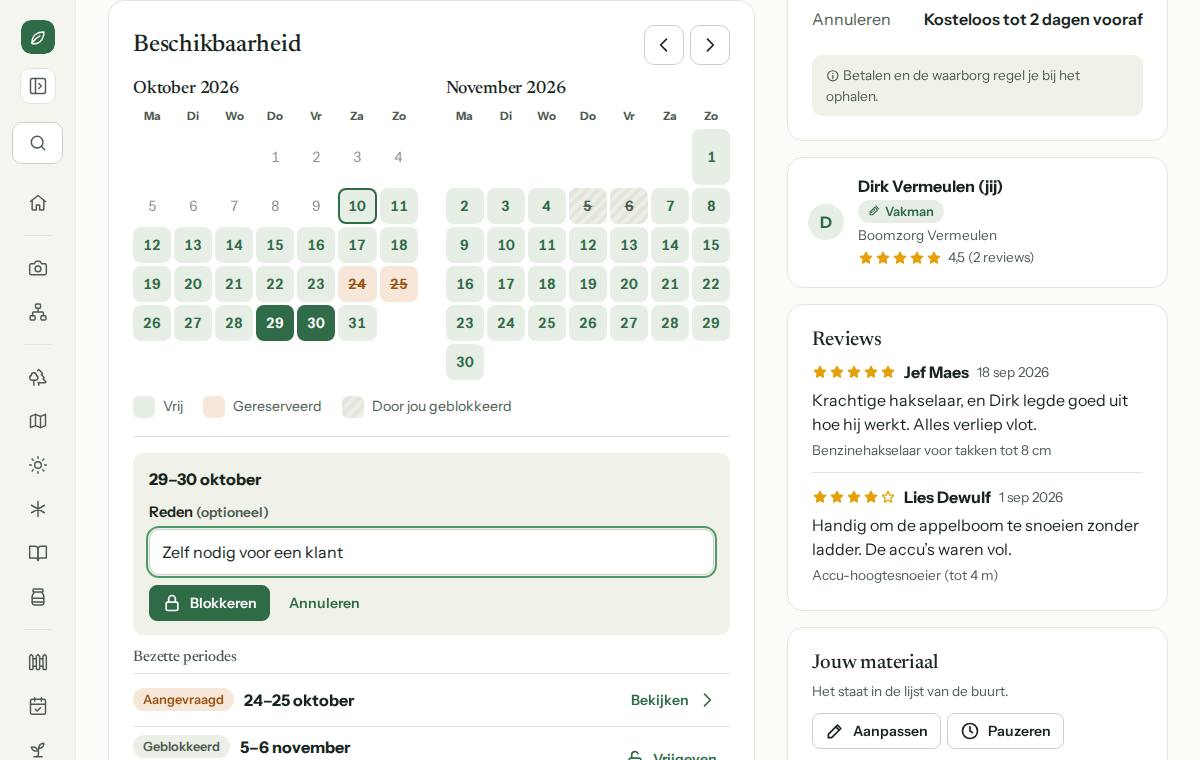
Dagen die al verhuurd zijn, kan je niet blokkeren. Bij Bezette periodes staat bij een reservatie Bekijken: dat brengt je naar de reservatie.
Belangrijk
Bladwijzer brengt mensen samen, maar is geen partij: huurder en verhuurder regelen betaling, waarborg, schade en verzekering samen. Gebruik machines enkel met de juiste beschermingsmiddelen en zoals de handleiding zegt. Voor een kettingzaag of hoogtewerker kan een opleiding verplicht zijn. Meer daarover staat in de gebruiksvoorwaarden.
Tip
Elke week het nieuwe materiaal in je buurt in je mailbox? Zet de wekelijkse buurtmail aan.
Bijgewerkt op 2026-10-09