
Manuel › Votre jardin
Créer un jardin et importer votre parcelle
Créer un jardin, un potager ou vos plantes d’intérieur, importer votre parcelle depuis le cadastre (Belgique et Pays-Bas), dessiner vous-même un contour ou importer un fichier GeoJSON ou KML.
Dans Mes jardins, vous créez un ou plusieurs jardins : votre propre jardin, un potager collectif, le jardin de vos parents, votre potager ou vos plantes d’intérieur.
Créer un jardin
- Choisissez Nouveau jardin.
- Sous Que voulez-vous suivre ?, choisissez l’un des trois types : Jardin, Potager ou Intérieur.
- Donnez-lui un nom. Vous entretenez le jardin avec d’autres personnes ? Cochez alors Jardin partagé (voir ci-dessous).
- Choisissez Créer.
Pour un Jardin sur la carte :
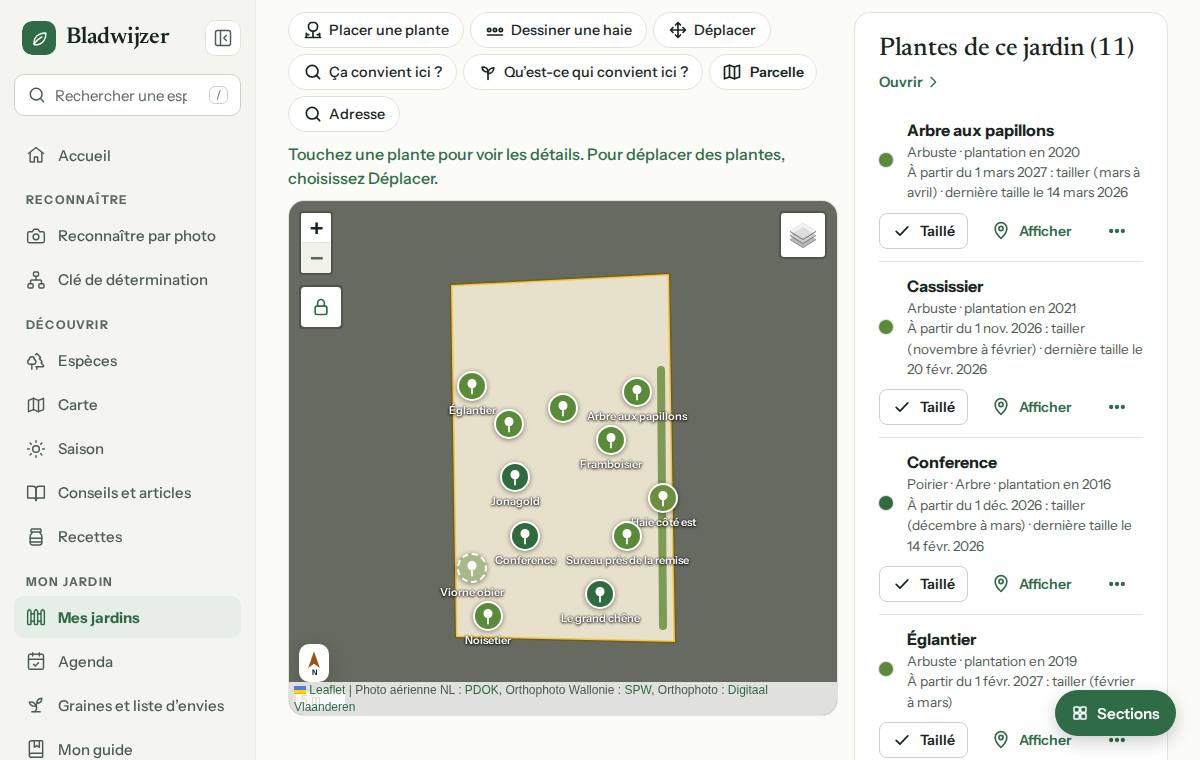
- Cherchez votre adresse dans le champ de recherche au-dessus de la carte (si le jardin a déjà des plantes ou une parcelle, il se trouve derrière Adresse), ou zoomez jusqu’à voir votre jardin. Choisissez la photo aérienne comme fond de carte pour mieux voir.
- Indiquez votre parcelle de l’une des trois manières décrites ci-dessous.
Pour commencer : d’abord vos plantes ou d’abord votre jardin
En haut d’un nouveau jardin se trouve Pour bien commencer, avec trois étapes. Vous choisissez l’ordre, et chaque étape peut être passée :
- Ajouter des plantes : cherchez vos plantes par leur nom (Ajouter une plante), collez une liste (Coller une liste), ou ajoutez des plantes d’intérieur (Intérieur) et une planche de potager (Potager). Un emplacement sur la carte n’est pas encore nécessaire : voir D’abord vos plantes, l’emplacement plus tard.
- Indiquer votre jardin : choisissez Sur la carte, cherchez votre adresse et touchez votre parcelle. Bladwijzer recherche alors aussi le sol, le soleil et la météo.
- Placer les plantes sur la carte (facultatif) : choisissez Placer et touchez la carte à l’endroit où se trouve la plante. Vous voyez ainsi l’ombre, la distance entre vos plantes et ce qui convient.
Une étape terminée reçoit une coche. Quand tout est fait, ou si vous choisissez Masquer, Pour bien commencer disparaît.
Trois types de jardin
| Type | Quoi | Plus d’infos |
|---|---|---|
| Jardin | Votre parcelle sur la carte, avec arbres, arbustes, haies et plantes sur la photo aérienne, un planning de taille et des conseils de plantation. | Cette page et Placer des plantes |
| Potager | Des planches avec des légumes, des aromatiques et des fleurs, avec un plan pour semer, mettre en place et récolter. Sans carte. | Un potager |
| Intérieur | Vos plantes d’intérieur, pièce par pièce, avec des rappels pour les arroser. Sans carte. | Les plantes d’intérieur |
Chaque type comporte À faire, un journal avec photos et problèmes, Bon pour la faune et Rappels et partage (voir À faire, journal et problèmes). Vous pouvez partager chaque jardin.
Un seul jardin : l’extérieur, le potager et l’intérieur
Votre Jardin est toute votre parcelle, divisée en trois parties. Elles sont toutes les trois sur la même page, sous Vos plantes :
- L’extérieur : vos arbres, arbustes, haies et plantes, sur la carte (ou encore sans emplacement).
- Potager : vos planches et ce qui y pousse, comme dans un potager séparé. Une nouvelle planche se dessine tout de suite sur votre parcelle : touchez les coins et choisissez Terminé. La planche apparaît alors comme une surface verte sur la carte ; touchez-la pour voir ce qui y pousse. Plus tard, choisissez Afficher sur la carte ou Redessiner sous la planche. Un bac sur le rebord de fenêtre ou dans la véranda ? Cochez Intérieur pour la planche : elle n’est alors pas sur la carte, et la pluie et le gel ne comptent pas.
- Intérieur : vos plantes d’intérieur pièce par pièce, avec des rappels pour les arroser, comme dans Intérieur. Votre maison est sur votre parcelle ; la pluie n’y compte pas et il n’y a pas d’alerte de gel.
Tout ensemble, ou chaque partie à part
En haut de votre jardin, vous choisissez ce que vous voyez :
- Tout : l’extérieur, le potager et l’intérieur ensemble sur une seule page.
- Jardin : uniquement l’extérieur, avec vos plantes sur la carte, l’entretien, la nature et le reste ; les planches ne sont alors pas sur la carte.
- Potager : uniquement vos planches et vos cultures, avec la carte (uniquement les planches) et le soleil, le sol et la météo.
- Intérieur : uniquement vos plantes d’intérieur, pièce par pièce.
Le nombre sur chaque bouton indique combien de plantes ou de cultures il y a. Bladwijzer retient votre choix par jardin sur cet appareil. Si vous allez vers quelque chose qui n’est pas visible dans ce choix (par exemple depuis une notification), vous voyez de nouveau tout.
Les types séparés Potager et Intérieur restent : pour un jardin ouvrier ailleurs, ou si vous n’avez que des plantes d’intérieur. Dans Intérieur aussi, vous pouvez suivre un bac d’aromatiques ou de graines germées, sous Potager.
Votre maison, le potager et la serre sur la carte
- Votre maison : Bladwijzer trouve votre maison sur la carte (sous Soleil et orientation). Touchez-la et choisissez Placer une plante à l’intérieur : la plante arrive sous Intérieur, dans la pièce de votre choix. Si Bladwijzer n’a pas trouvé votre maison, choisissez Dessinez votre maison sous Intérieur et touchez les coins.
- Le potager : sous Potager, choisissez Le potager sur la carte et touchez les coins de votre potager. Ensuite, créez-y des planches et une serre (Planche ou Serre) : vous les dessinez tout de suite à leur place. Dans la serre, la pluie ne compte pas ; le gel bien (une serre non chauffée peut encore geler).
- Zoomer : Le potager sur la carte zoome sur votre potager, avec le nom de chaque planche et de la serre. Touchez une planche ou la serre et choisissez Ajouter une culture pour y planter quelque chose. Si vous choisissez Ouvrir sous Potager, vous voyez votre potager séparément, avec la carte zoomée dessus.
Intégrer un potager ou un intérieur séparé
Si vous aviez déjà un Potager ou un Intérieur séparé, vous voyez Intégrer à ce jardin dans cette partie de votre jardin. Tout suit : plantes, planches, cultures, tâches, journal, récupérateur d’eau et compost. Les plantes d’intérieur sont ensuite sous Intérieur, les planches sous Potager (dessinez-les ensuite sur votre parcelle). Le jardin séparé disparaît ; réinvitez les personnes avec qui vous le partagiez.
Tout sur une page
Un Jardin tient sur une seule page : en haut vos chiffres, puis les parties dans un ordre fixe, de ce qui est à faire maintenant jusqu’aux paramètres, en 7 parties. Chaque partie commence par un grand titre (p. ex. À faire, Carte et plantes, Votre terrain) et montre ses rubriques sous forme de cartes :
- Aujourd’hui : À faire ;
- Vos plantes : la carte, les plantes de votre jardin, ce qui est prévu et les points d’attention ;
- Entretien : le Planning de taille, le journal avec les problèmes, et les Interventions ;
- Soleil, sol et météo : soleil et orientation, le sol et la météo ;
- Nature : le score nature, la floraison, Bon pour la faune et Populaire dans votre quartier ;
- Ensemble et durable : récupérateur d’eau et compost et, dans un jardin partagé, les journées de travail ;
- Contours et paramètres : Parcelles et contours et Rappels et partage.
Sous vos chiffres se trouve un bouton par partie : touchez-en un pour y aller directement. Plantes indique leur nombre ; Contenu à côté de chaque partie vous ramène aux boutons. Si vous avez déjà fait défiler la page, le bouton Sections en bas à droite affiche un bouton par rubrique, ainsi que Retour en haut. Un lien depuis une notification ou votre agenda (p. ex. vers les journées de travail) ouvre directement la page à cette partie.
Aller plus loin dans une partie
Sur la page, une longue liste ne montre que le début : les trois premiers points d’attention, les six premières plantes, le planning de taille des trois prochains mois, les trois derniers messages du journal. Pour tout voir, choisissez Afficher les … sous la liste, ou Ouvrir à droite du titre d’une partie. La partie s’ouvre alors sur un écran à part, avec tout son contenu : pour les Plantes, toutes les plantes et ce qui est prévu, avec la carte en dessous ; pour le journal, aussi les messages plus anciens. Retour à (le nom de votre jardin) vous ramène à cette partie sur la page ; Sections en bas à droite mène directement à une autre partie.
Un potager et les plantes d’intérieur fonctionnent de la même façon, avec vos planches ou vos pièces à la place de la carte et des plantes.
Populaire dans votre quartier
Quels arbres, arbustes et plantes poussent le plus souvent dans les jardins des autres à 2, 5, 10 ou 25 km de votre jardin, et quels légumes dans leurs potagers ? Pratique pour voir ce qui pousse bien dans votre région. Ce qui se trouve aussi dans votre jardin porte la mention aussi chez vous. Touchez une plante pour sa fiche.
C’est anonyme : vous ne voyez jamais qui plante quoi, ni où. Nous ne montrons que des plantes présentes chez au moins trois personnes, et seulement s’il y a au moins cinq jardins d’autres personnes dans ce rayon. Sinon, choisissez une plus grande distance.
Jardin partagé
Un jardin de quartier, d’école ou un potager collectif où chacun donne des nouvelles ? Cochez Jardin partagé, ou activez-le plus tard sous Rappels et partage. Vous obtenez alors un lien pour participer, et vous pouvez rendre le jardin visible à proximité. Voir Les jardins partagés.
Importer votre parcelle
Au-dessus de la carte, vous trouvez ces trois méthodes sous Parcelle.
| Méthode | Comment |
|---|---|
| Importer la parcelle | Touchez votre parcelle : la limite provient du cadastre (CadGIS du SPF Finances en Belgique, PDOK aux Pays-Bas). Touchez une parcelle voisine pour l’ajouter. |
| Dessiner soi-même | Touchez les angles de votre jardin et choisissez Terminé. Avec Retirer le dernier point, vous annulez un point mal placé. |
| Fichier (GeoJSON ou KML) | Importez un fichier GeoJSON ou KML, par exemple depuis Geopunt. Les coordonnées en Lambert 72, Lambert 2008 et RD sont converties automatiquement. |
Bon à savoir
Les limites cadastrales sont indicatives et ne constituent pas un relevé officiel.
Dans la partie Parcelles et contours, vous voyez toutes les surfaces avec leur superficie. Supprimer une surface n’a aucun effet sur vos plantes.
La carte est fixée sur votre jardin
Une fois votre parcelle en place, la carte est fixée sur votre jardin et vous ne voyez que votre parcelle : tout ce qui est autour est assombri. Vous zoomez (et dézoomez jusqu’à voir tout votre jardin) et choisissez une autre couche (photo aérienne, carte, soleil et ombre), mais vous ne déplacez plus la carte par erreur. Après un zoom avant, vous ne vous déplacez qu’à l’intérieur de votre jardin. Le cadenas sous les boutons de zoom libère la carte, et un second toucher la fixe à nouveau. Si vous cherchez une adresse ou dessinez un contour, la carte se libère d’elle-même.
Le plan du jardin en PDF
En haut du jardin, sous ⋯, choisissez Rapport du jardin (PDF). C’est un A4 à imprimer, à remettre à un paysagiste ou à joindre à une demande. Vous choisissez vous-même ce qui y figure. Le plan seulement donne le plan du jardin :
- le plan : votre parcelle, les bâtiments et toutes les plantes avec un numéro, dans la couleur de leur forme (arbre, haie, arbuste…), avec une flèche du nord, une échelle et une légende. Les plantes prévues ont un contour en pointillé ;
- les plantes et le calendrier de taille : par numéro, la plante, la forme, l’année de plantation, la date de la dernière taille, et en vert les mois de taille ;
- pour un potager, les planches et cultures ; pour les plantes d’intérieur, la pièce et la fréquence d’arrosage.
Cochez davantage et cela devient un rapport du jardin :
- Infos par plante : l’espèce, la famille, à quoi on la reconnaît et, pour une plante de jardin, l’exposition (lumière, sol, humidité, rusticité) ;
- Entretien par plante : quand et comment tailler, à quoi faire attention, à quelle fréquence arroser et un conseil ;
- Vos remarques sur chaque plante ;
- le score nature de votre jardin, par critère, avec les mois où rien ne fleurit encore ;
- le sol et ce qui reste encore à faire.
Tout coche tout. La fois suivante, Bladwijzer se souvient de votre choix.
Le plan est un croquis basé sur votre parcelle et les plantes dans Bladwijzer, pas à l’échelle d’un géomètre. Toute personne avec qui le jardin est partagé peut l’imprimer. La langue est celle du site.
Nom, suppression, départ
En haut du jardin, sous ⋯ :
- Renommer : renommer le jardin.
- Supprimer le jardin : supprimer le jardin avec toutes ses plantes (réservé au propriétaire).
- Quitter le jardin : pour un jardin qui a été partagé avec vous.
Étape suivante : placer des plantes, commencer un potager ou ajouter vos plantes d’intérieur.
Mis à jour le 2026-10-15