
Handleiding › Beheer
Foutlog, GitHub en Teams
Alle fouten op één plek, de systeemstatus, en automatisch een GitHub-issue, een mail en een Teams-bericht als een fout vaker voorkomt.
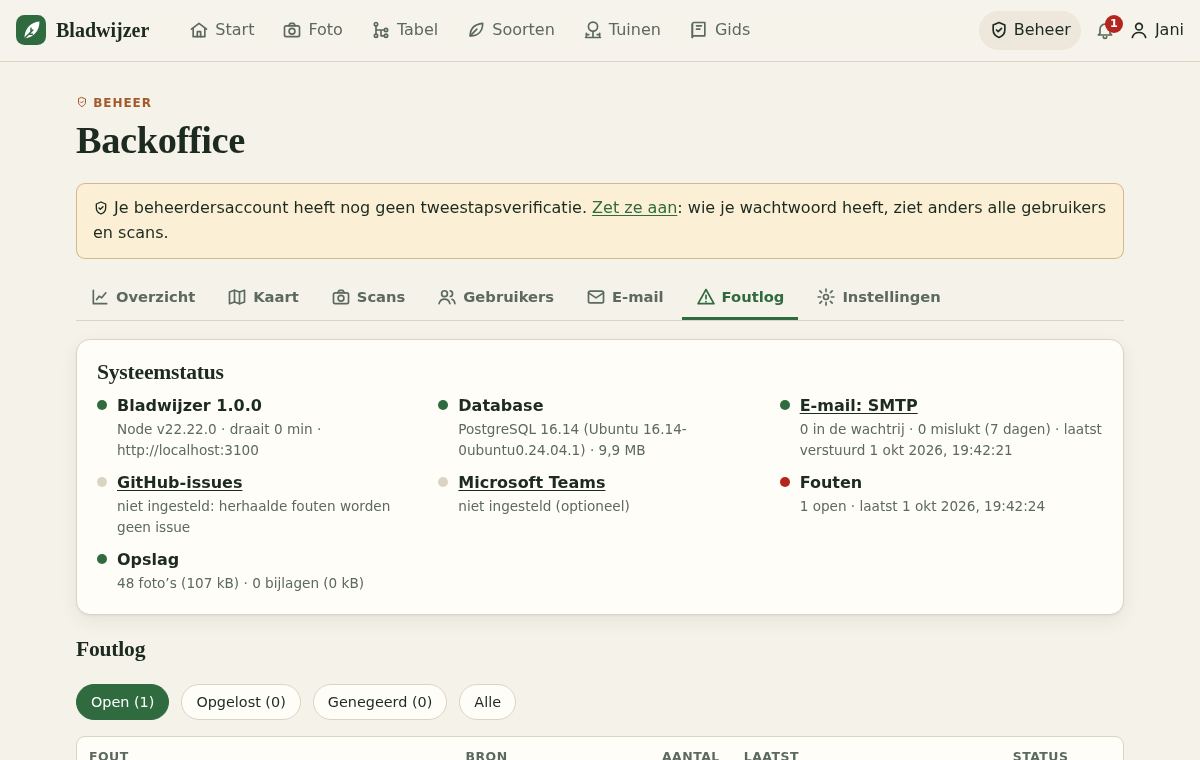
Bij Beheer › Foutlog zie je bovenaan de systeemstatus (versie, database, mail, GitHub, Teams, opslag) en daaronder alle fouten.
Wat er in de foutlog komt
Fouten op de server, in de browser van gebruikers, in achtergrondtaken (zoals de wekelijkse mail) en bij het mailen. Gelijke fouten worden samengenomen, met hoe vaak, wanneer eerst en laatst, de stack trace en de laatste keren.
Tik op een fout om ze te bekijken, en kies:
- Opgelost: komt de fout terug, dan gaat ze weer open (en krijgt het GitHub-issue een reactie);
- Negeren: niet meer melden;
- GitHub-issue maken: nu meteen, zonder op de drempel te wachten;
- Verwijderen.
Goed om te weten
E-mailadressen, tokens, wachtwoorden in links, querystrings en IP-adressen worden uit elke fout gehaald voor ze bewaard of doorgestuurd worden.
Meldingen instellen
Bij Beheer › Instellingen › Bij fouten:
| Instelling | Standaard |
|---|---|
| Melden vanaf | 5 keer dezelfde fout |
| Mail naar de beheerders | aan, plus eventueel extra adressen |
| Hoogstens zoveel issues per dag | 10 |
| Ook fouten in de browser bijhouden | aan |
GitHub
- Maak op GitHub een fine-grained token met enkel toegang tot de repository van Bladwijzer.
- Geef bij Repository permissions enkel Issues: Read and write.
- Plak de token in Token, vul de Repository in (
eigenaar/naam) en kies Verbinding testen.
Bladwijzer maakt één issue per fout, met de labels die je kiest.
Microsoft Teams
In een Teams-kanaal: ⋯ › Workflows › Post to a channel when a webhook request is received. Kopieer het adres naar Webhook-adres van een kanaal en kies Testbericht.
Bijgewerkt op 2026-10-01